ゆうてもう三冊目だし、見ないでも行けるでしょ。と、試しにオブジェクトを作ってみたものの
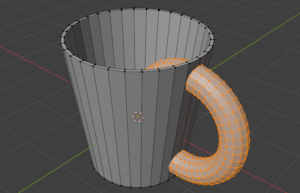
あれ?この取っ手(トーラス)どうやって細くするんだ?「S」キーじゃないの?
ということでここで素直に学んでみることにする。操作を覚えるために検索性も上げておく。
面を差し込む
円の面にさらに円を作るという操作。「編集モード」で面を選択し、「I」キーを入力するとできる。
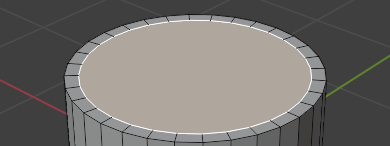
これは「E」キーからの「S」キーで同じことができる(実際に見ないでやったときはこっちを覚えていた)。1キーだけで済むのか。
オブジェクトの収縮/膨張
今回不明だったところで、「alt」 + 「S」で収縮/膨張ができる。これでトーラスの太さを変更できる。
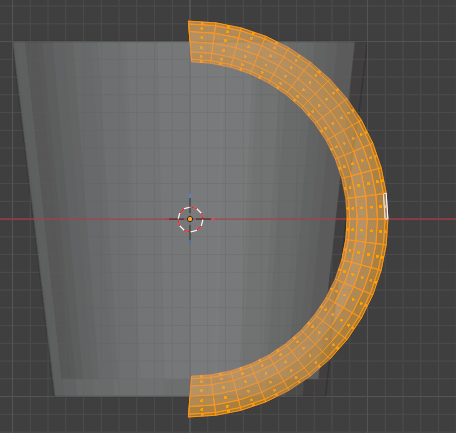
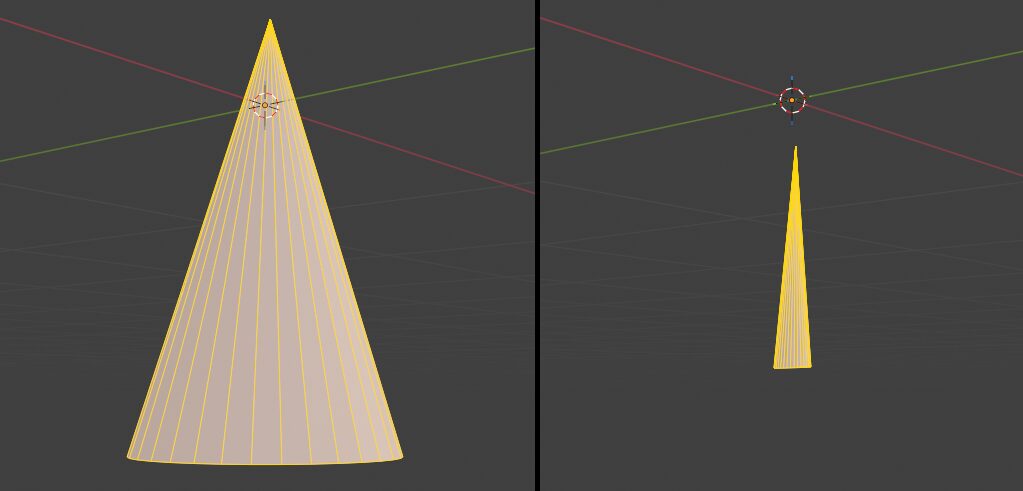
ちなみに円錐の細さも変わるようだ。他のメッシュでは見た目の違いは判らなかった。
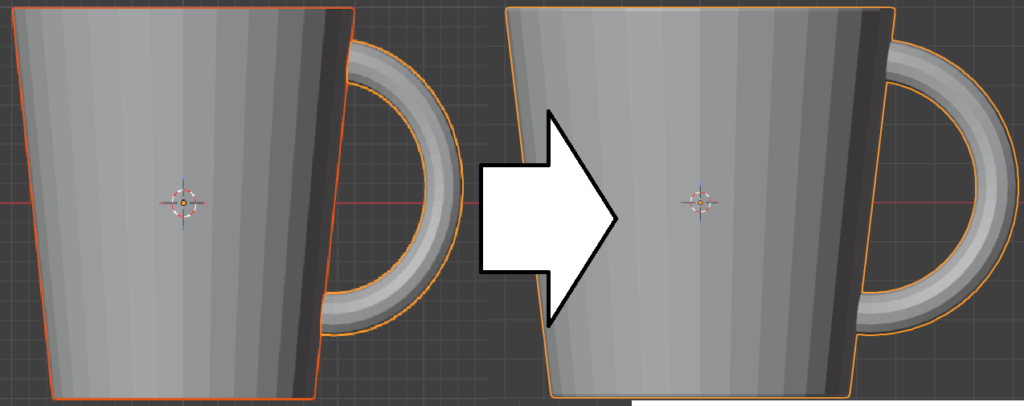
オブジェクトの統合
オブジェクトメニュー→統合で選択した複数のオブジェクトを1つのオブジェクトにする。
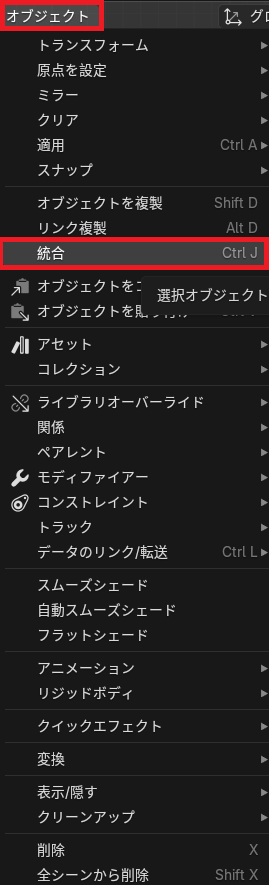
統合はかつてやった記憶があるんだけど、方法を忘れてしまったので記載しておこう。
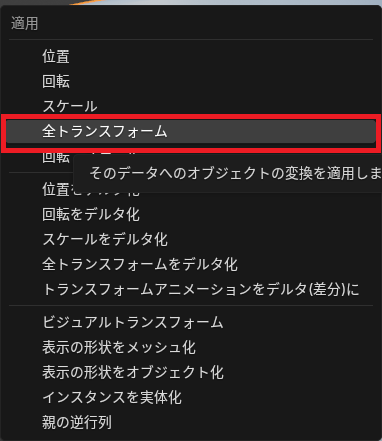
スケールの適用
「オブジェクトモード」で「ctrl」 + 「A」で「適用」メニューが表示されるので、「スケール」を選ぶ。(全トランスフォームでもいいかも?)
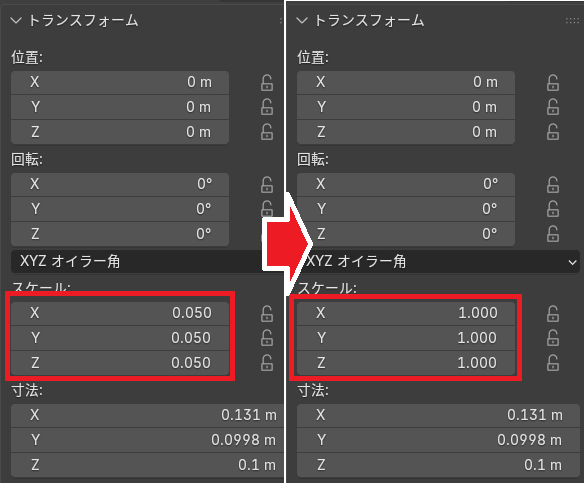
「N」キーでサイドバーを表示させることができる。サイドバーの「トランスフォーム」にオブジェクト情報が載っている。オブジェクトモードでSキーによるスケールの変更をしても、実際には小さくなっていないんだとか。そのため、この適用をすることで、このサイズがこのオブジェクトの大きさの1倍ですよってことになるらしい。
オブジェクトの原点の移動
オブジェクトを選択し、ツールバーの「移動」ツールをクリック、さらにサイドバーのツールを押すと原点だけを移動させられる。「ctrl」を押しながら移動させるとグリッド(背景のメモリ)単位で移動させることができる。

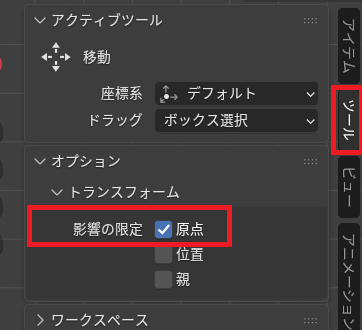
編集モードにして移動させてもよさそうな気がする?同じになるかはやっていないのでわからず。
ということで完成したマグカップ。
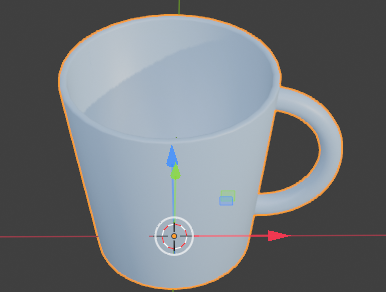
そういえば今回で初めてリアルな大きさに合わせた気がする。
この本を参考にモデリングしました。
 |
はじめての3DモデリングBlender 4 超入門 改訂新版 新品価格 |

 | はじめての3Dモデリング Blender 4 超入門 改訂新版 [ 富元 秀俊 ] 価格:3850円 |



コメント