今回は棚のモデリング。しかしこれも見ないで挑戦。
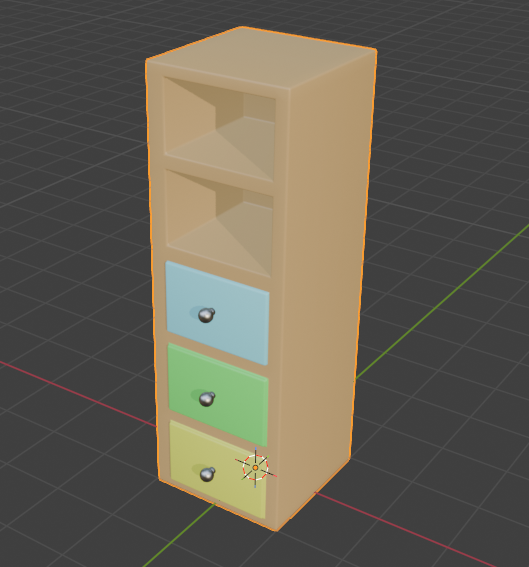
いい出来!?ちゃんと寸法を測っているわけではないので若干の形の違いがあるが、悪くないのでは。棚の外壁は面を押し込むとよかったのか。
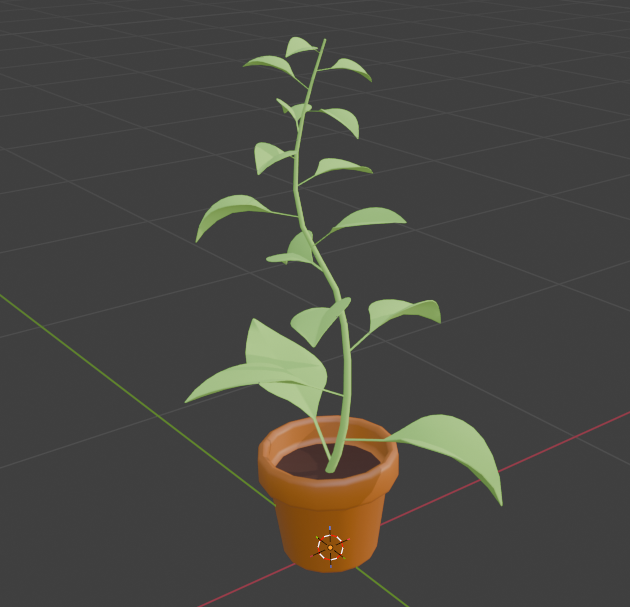
そして次は植物。んん?なにこれ?(ゴロリ)
これ・・・どうやって作るの?それが最初の感想でとても作れなかった。
実際作った時にも今までと比べてボリュームがすごかった。
プロポーショナル編集
プロポーショナル編集 をクリックして、マウスホイールで影響を変えながら編集。
「G」などで移動させると、他の頂点などにも影響を与え、若干動くようになる。
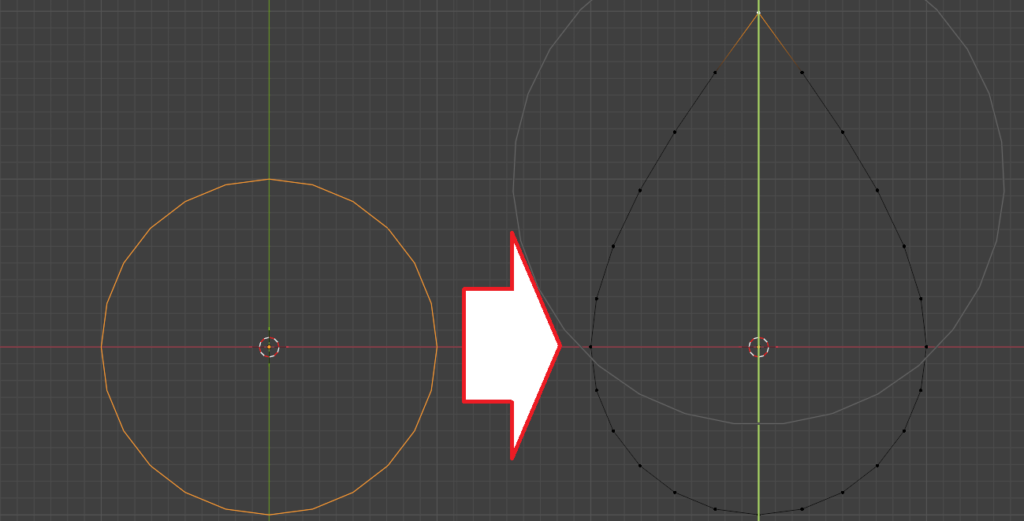
こうやって葉っぱ作るんだ。なるほど!
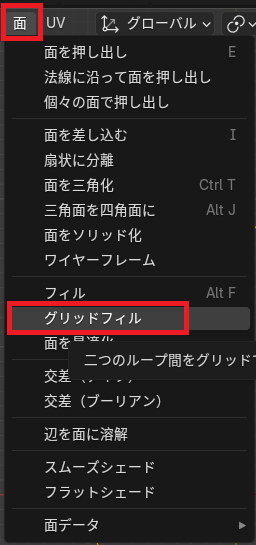
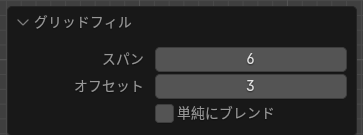
グリッドフィル
頂点を選択して「面」→「グリッドフィル」
これで面が張られるが、その面が四角形で構成されるように調整してくれる。
今回は葉っぱの先と根本に線を引いてくれたり、葉っぱを微妙に曲げたりするのに役に立ってくれたわけだ。
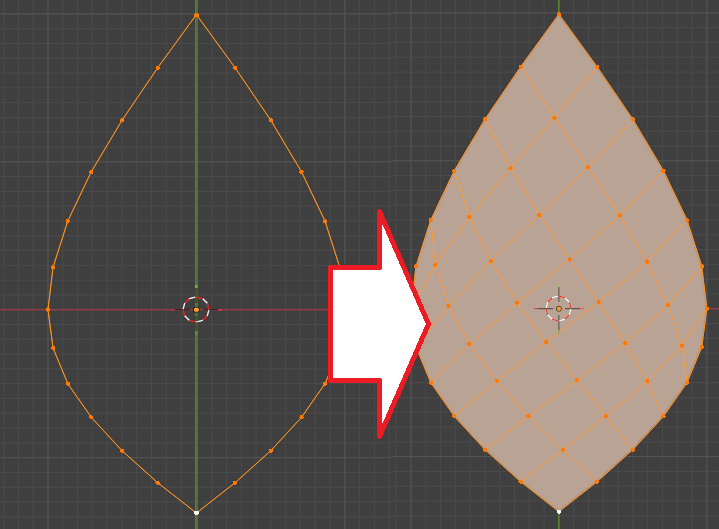
オペレータパネルのオフセットなどで調整してちょうどいい感じに分割されるようにする。
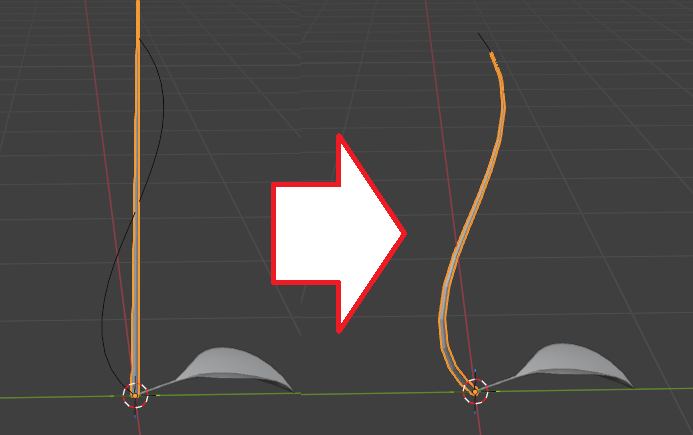
カーブモディファイアー
最初にカーブを追加し、曲げたいオブジェクトにモディファイアーを追加→変形→カーブを選ぶ。
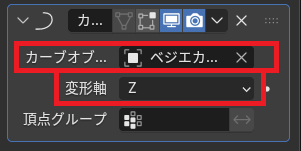
カーブオブジェクトに最初のカーブを設定し、変形軸を調整(今回はZ)する。
カーブに沿ってオブジェクトが変形してくれる。
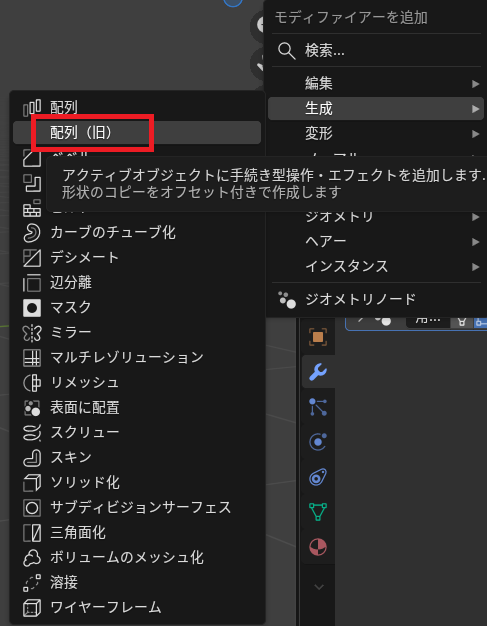
配列モディファイアー
モディファイアーを追加→生成→配列(旧)を選択。新しい方でもできるんだろうが、やり方がわかりません。
その後、オブジェクトモードで「Shift」 + 「A」→「エンプティ」→「十字」でエンプティを追加。
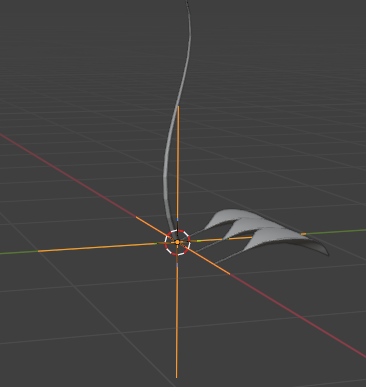
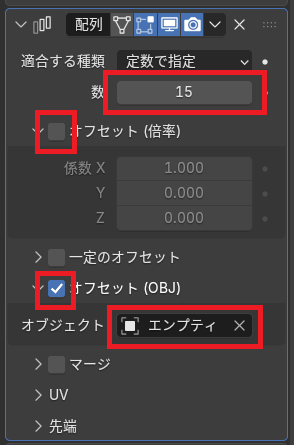
配列モディファイアーのチェックの入っているオフセット(倍率)は外し、オフセット(OBJ)はチェックを入れ、その中のオブジェクトに先ほど作ったエンプティを入れる。数も調整する。
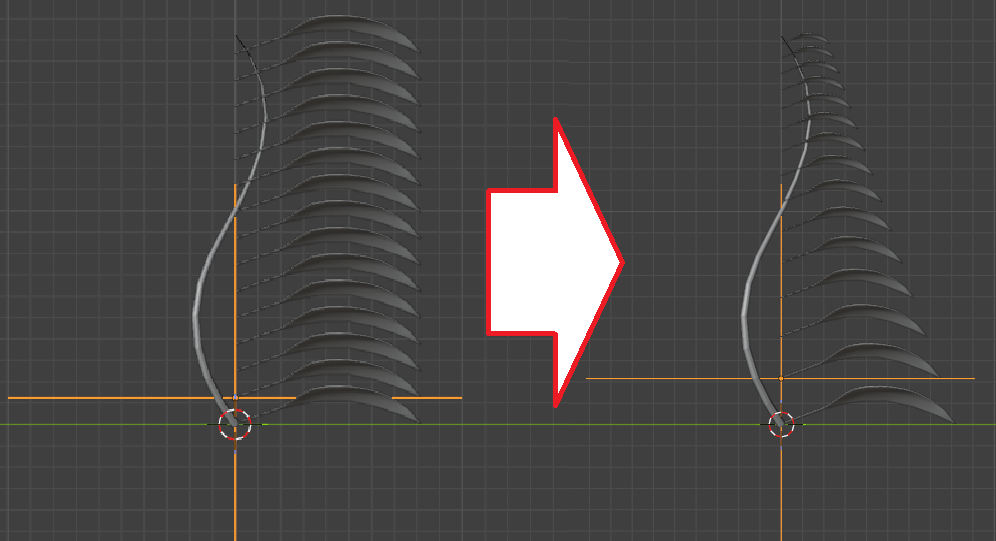
エンプティを「G」で動かしたり「S」で小さくすると、配列の形が変わっていく。
エンプティを「R」で回すと螺旋階段風になる。さらに調整するとランダム配置みたいになる。
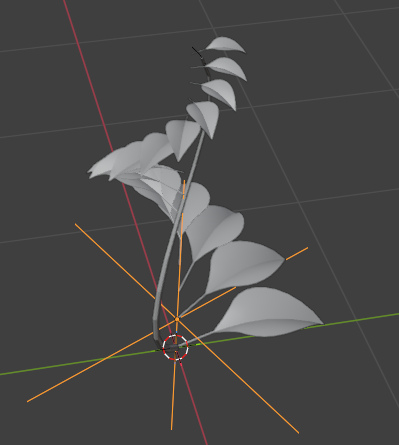
で、そのランダム配列になった葉っぱをカーブモディファイアーで変形すると植物から葉っぱが出ている感じになる。というわけか・・・難しい。
この本を参考にモデリングしました。
 |
はじめての3DモデリングBlender 4 超入門 改訂新版 新品価格 |

 | はじめての3Dモデリング Blender 4 超入門 改訂新版 [ 富元 秀俊 ] 価格:3850円 |


コメント