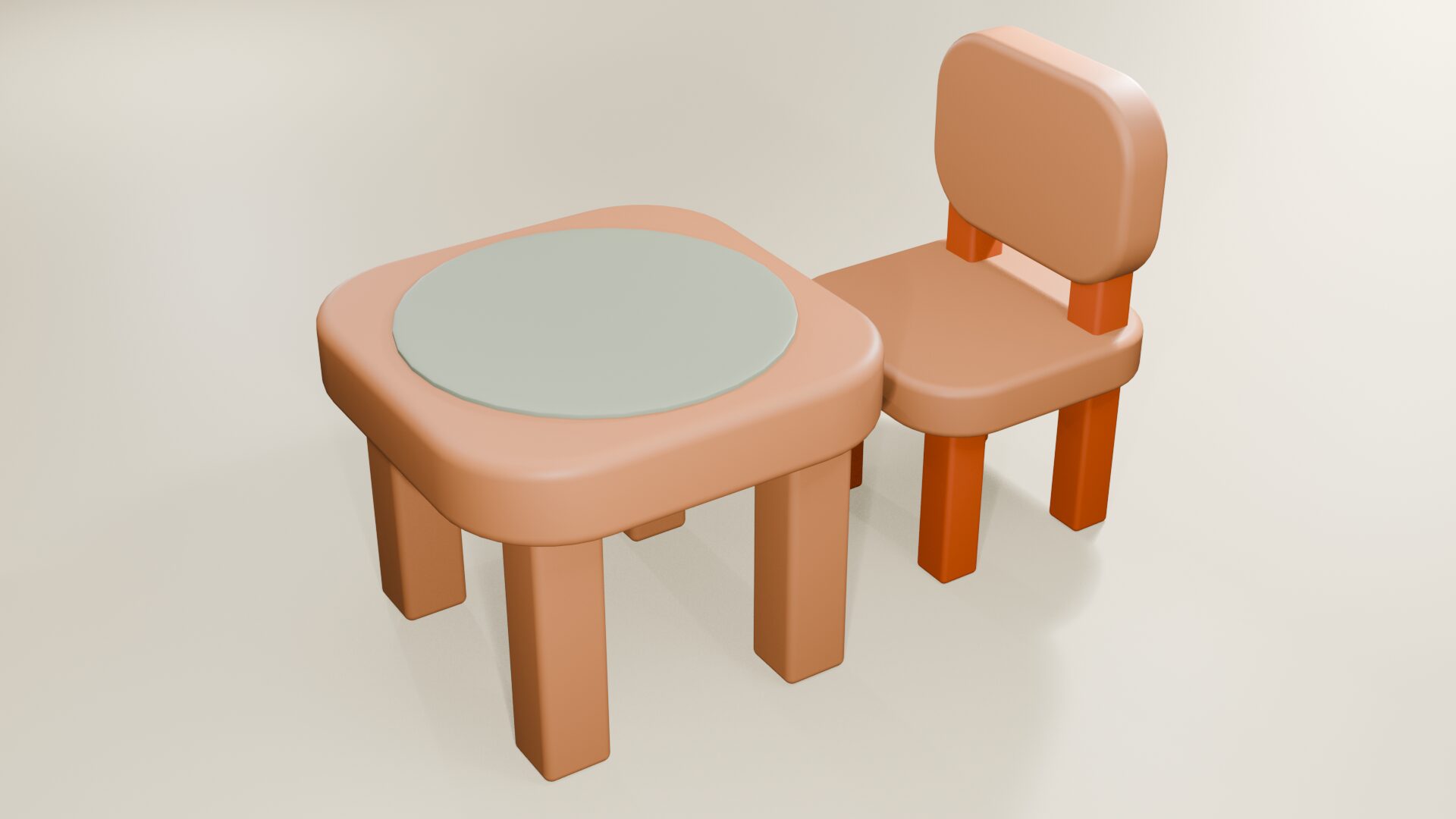
テーブルと椅子も無事に生成!
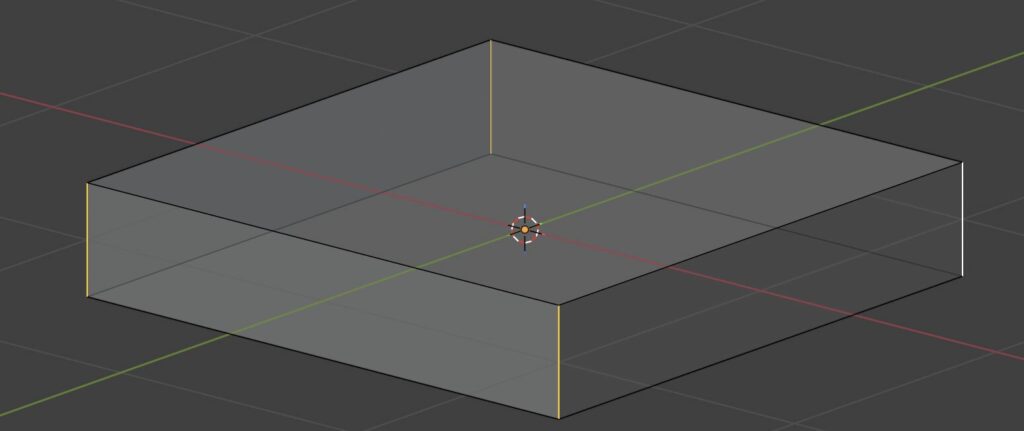
その中でベベルが2種類出てくる場面があった。
ベベルツール(Command + B windowsはCtrl + B)
編集モードでCommand + B でベベルツールになる。
辺選択モードで選択した辺を複数に分ける。これによって角に丸みを帯びさせる。
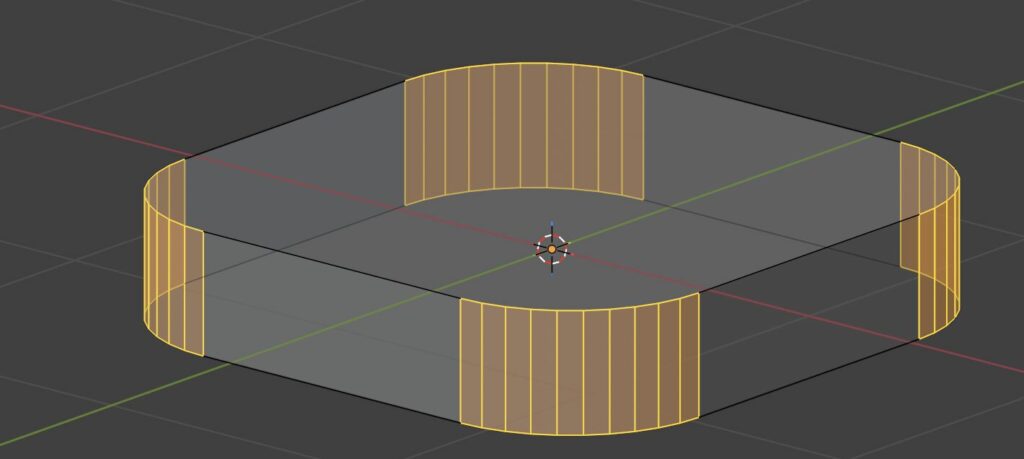
ベベルモディファイアー
先ほどのCommand + Bの後に、今度はベベルモディファイアーを追加する。
これは全部の辺(オブジェクト全体)にかけるベベルということらしい。
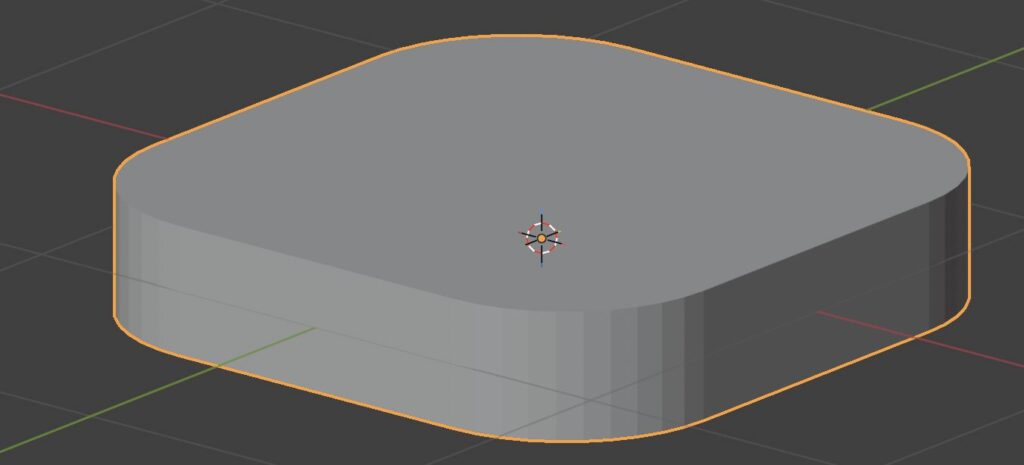
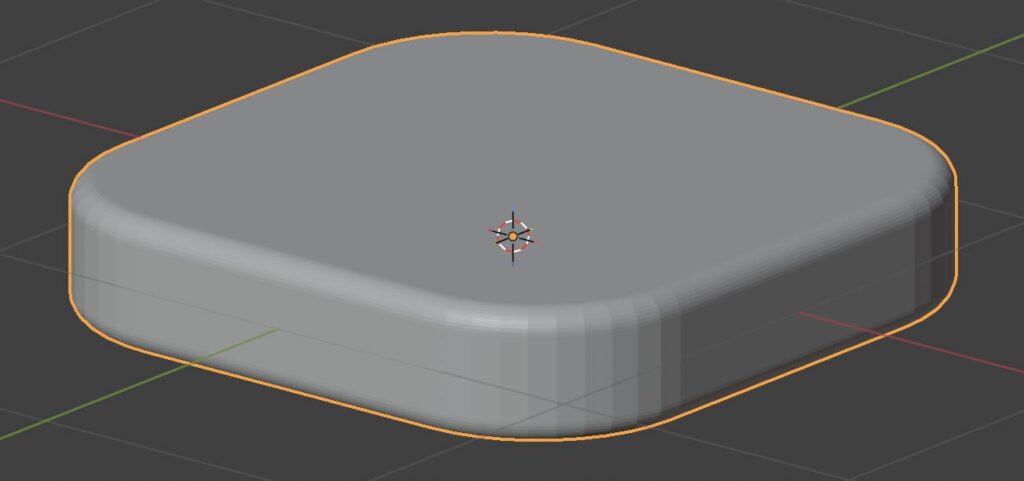
このベベルモディファイアーは、見た目だけベベルツールをかけた状態で、実際にはまだオブジェクトの編集はされていない。モディファイアーを適用することで実際に編集がされる。
これは前後を編集モードで比較するとわかりやすい。
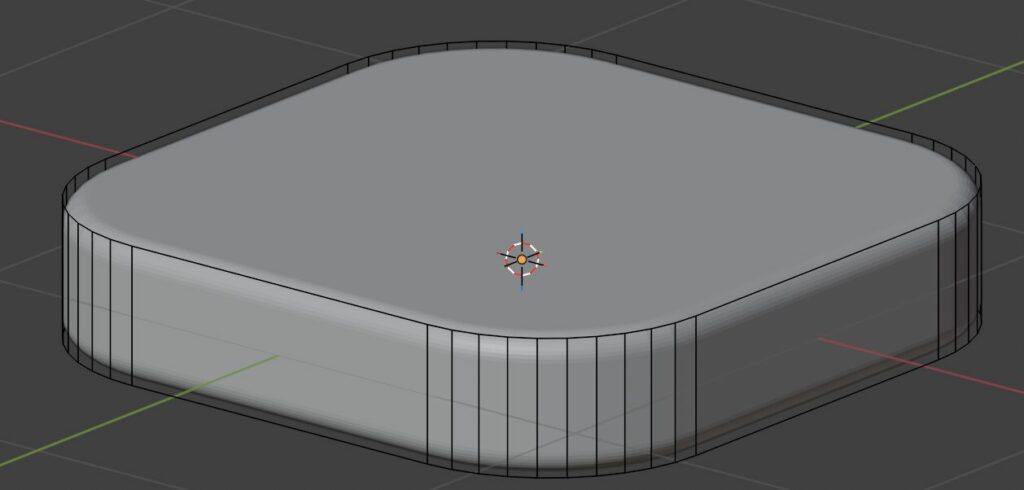
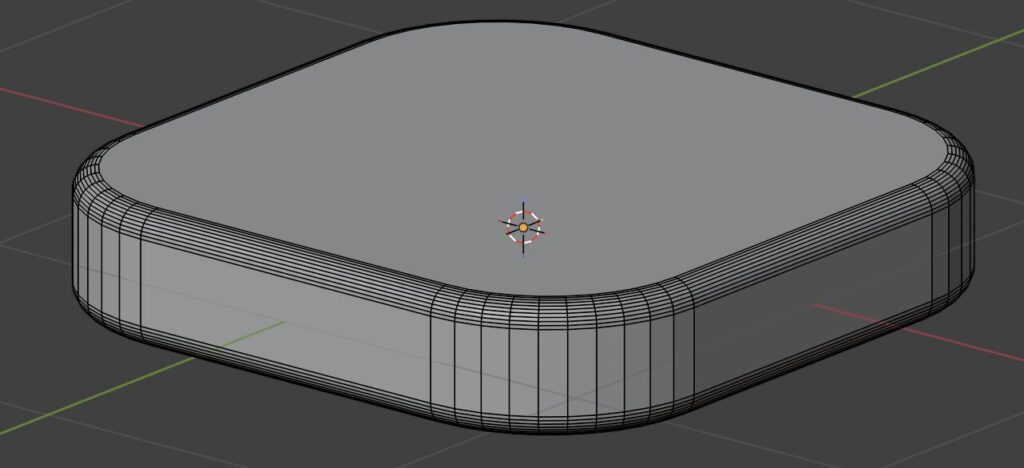
というところまではなんとなく分かった。
教科書では、オブジェクトモードに戻してからこのモディファイアーを追加している。しかし、編集モードでもモディファイアーを追加はできる。
なぜオブジェクトモードにする必要があったのか。これをChatGPTに問い合わせた。
ChatGPTがブログ用に返事をまとめてくれた。
ベベルモディファイヤーは、なぜオブジェクトモードで追加するのか
Blenderでは、編集モードのままでもベベルモディファイヤーを追加することができる。
しかし、多くの教科書や入門書では、一度オブジェクトモードに戻してからモディファイヤーを追加する手順が採用されている。
これはBlenderの仕様上の制限ではなく、学習効率と理解の正確さを優先した説明方法である。
1. モディファイヤーはオブジェクト単位の処理である
モディファイヤーは、メッシュそのものを直接編集するものではなく、
オブジェクト全体に対して後処理として作用する機能である。
ベベルモディファイヤーの場合、
- 実際に頂点やエッジが確定して増えるわけではない
- 表示や計算上で角を丸めている
- 数値を後から変更できる
- 不要であれば削除できる
という特徴を持つ。
この性質は、
「編集モード=形状の作成」
「モディファイヤー=形状の調整」
と役割を分けて理解した方が把握しやすい。
2. 編集モードでは結果が状態に依存しやすい
編集モードでは、以下の要素が常に影響する。
- 頂点・辺・面の選択状態
- ベベルウェイトの有無
- シャープエッジの設定
これらの状態が残ったままモディファイヤーを追加すると、
- 一部のエッジにしか効果が出ない
- 教科書と同じ操作をしても結果が一致しない
- なぜその形状になるのか理解しにくい
といった問題が起きやすい。
教科書では、学習者の操作状態に左右されない結果を得るため、
状態依存の少ないオブジェクトモードでの追加を推奨している。
3. 編集ベベル(Ctrl+B)との混同を防ぐため
編集モードには、Ctrl+Bによる「編集ベベル」が存在する。
- Ctrl+B:形状を直接変更する破壊的操作
- ベベルモディファイヤー:後から調整できる非破壊操作
両者は目的も性質も異なるが、
編集モード中にモディファイヤーを追加すると区別が曖昧になりやすい。
そのため教科書では、
- 編集モード:形を作る
- オブジェクトモード:モディファイヤーを管理する
という使い分けを明確に示している。
4. 実務で一般的な操作手順に合わせている
実際の制作現場やチュートリアルでは、
- モデリング作業は編集モード
- モディファイヤーの追加・調整はオブジェクトモード
という流れが基本である。
教科書の手順は、
実務でも通用する作業習慣をそのまま学ばせる目的も兼ねている。
5. 編集モードで追加できること自体は誤りではない
編集モードでベベルモディファイヤーを追加することは、機能的には可能である。
ただしそれは、
- ベベルウェイトを理解している
- シャープエッジとの関係を把握している
- 意図的に制御する目的がある
といった、ある程度理解が進んだ段階で有効となる操作である。
初心者段階では、
オブジェクトモードで追加する手順が最も安全で再現性が高い。
まとめ
- ベベルモディファイヤーはオブジェクト単位の非破壊処理である
- 編集モードでは状態依存が強く、初心者は混乱しやすい
- Ctrl+Bとの違いを明確にするため、教科書では操作を分離している
- 教科書の手順は実務フローを意識したものでもある
そのため、教科書では
オブジェクトモードに戻してからベベルモディファイヤーを追加する方法が採用されている。
つまりどういうこと?
一応、編集モードでやっても結果は同じみたいだ。
この本を参考にモデリングしました。
 |
ミニチュア作りで楽しくはじめる 10日でBlender 4入門 新品価格 |

 |



コメント