「シェーディング」とは、オブジェクトに色や表面の特性などの質感=マテリアルを設定する作業。ということは一応過去にやってたのか。
しかし、ただ単に色を付けたりメタリックにするだけではなかったので、忘れないようにやり方を記録しておく。
ハイコントラストな表示に設定
カラーマネジメントを行うために、レンダープロパティ を開いて、「カラーマネジメント」→「ビュー」をKhronos PBRニュートラルに変更し、「ルック」を非常にコントラストにする。
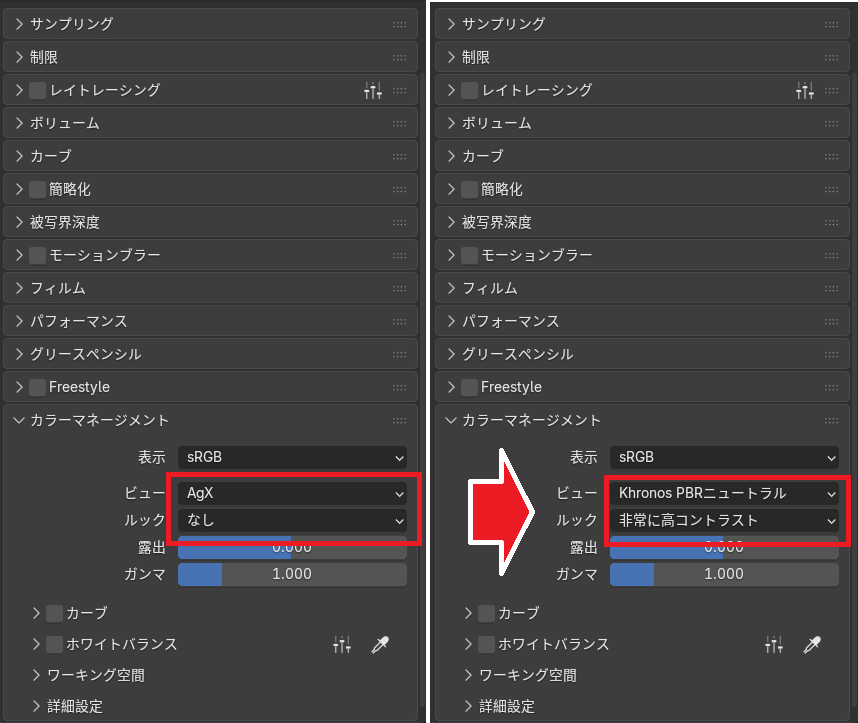
これでコントラストがはっきりした映像になる!らしい
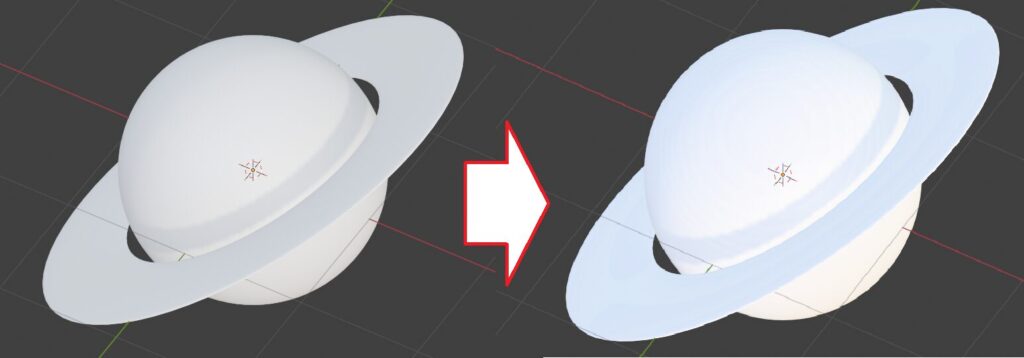
青みが強くなってる気はする。これは背景の明かりの影響もあるだろうか?
画像の貼り付け
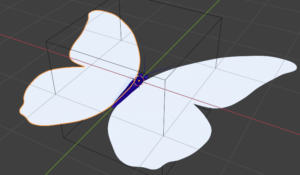
カーブでモデリングした蝶。これに画像(テクスチャ)を貼る。
まずは画面作りから。「シェーダーエディター」と「UVエディター」を表示。
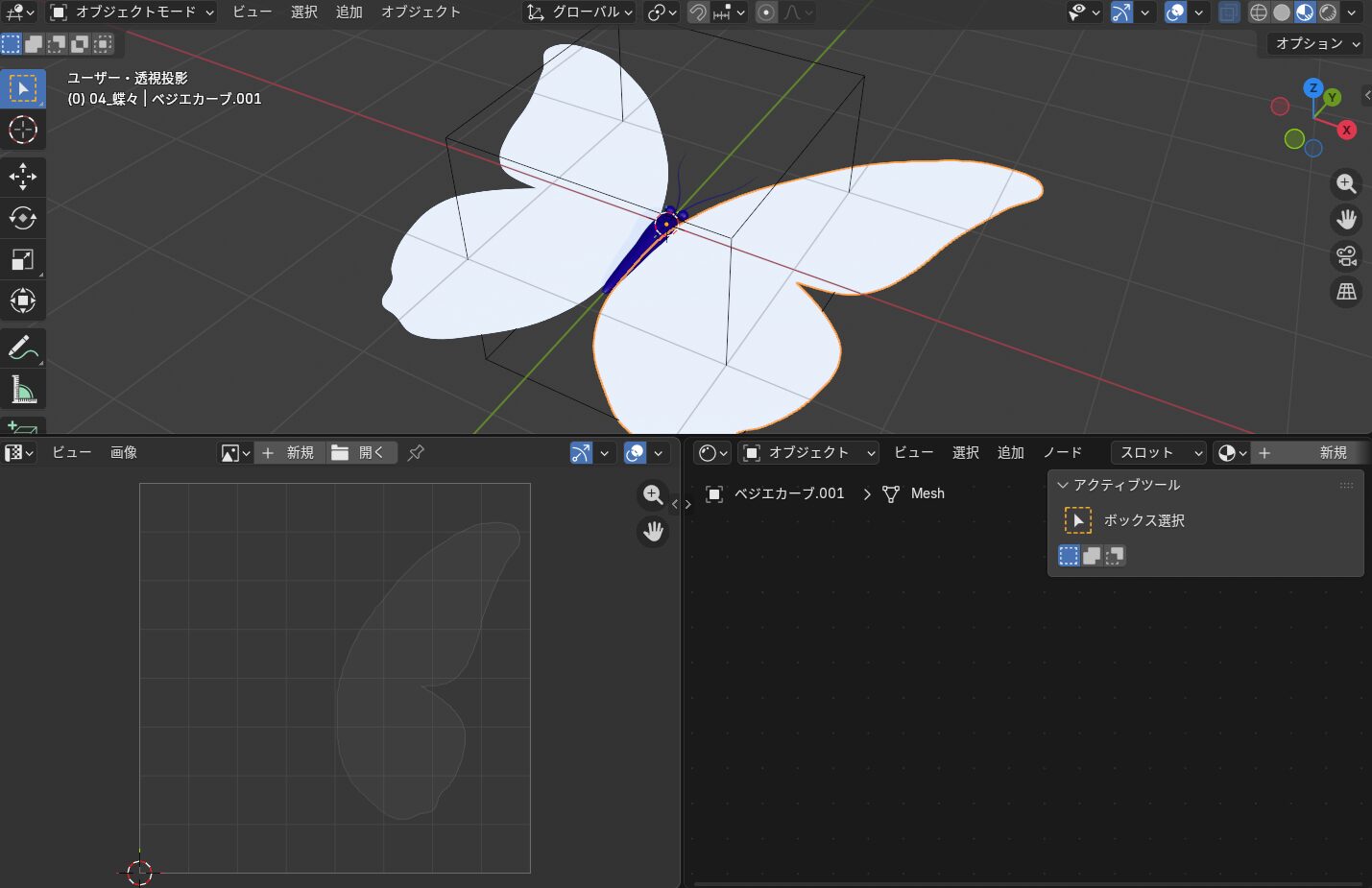
マテリアルを追加するとシェーダーエディターに変化がある。このシェーダーエディター内に画像をドラッグする。
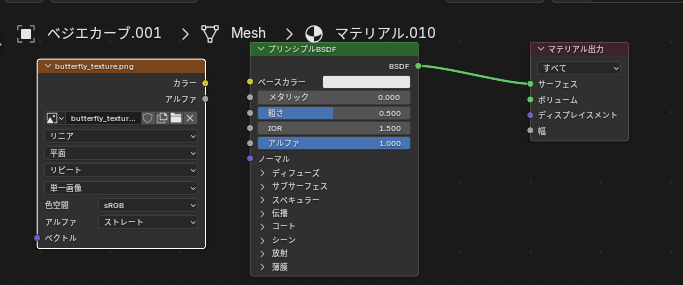
画像のノードが出てくるので、カラーとベースカラーをつなぐ。しかし、この状態ではまだ色に影響はない。(黒くはなってる。)
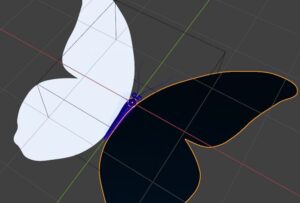
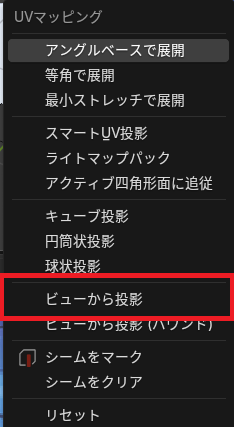
「編集モード」にして、キーボードのUを押す。また新しいショートカットだ・・・。
すると「UVマッピング」というメニューが出てくる。この中の「ビューから投影」を選択。UVエディター上に羽の形が出てくるので、いつもの「G」「S」キーで調整。今回は投下している画像なので大きめに設定しておくといいかも?
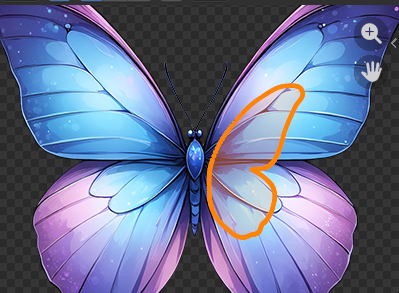
アルファ同士をつなぐと透明になる。これで蝶のシェーディングが完成。
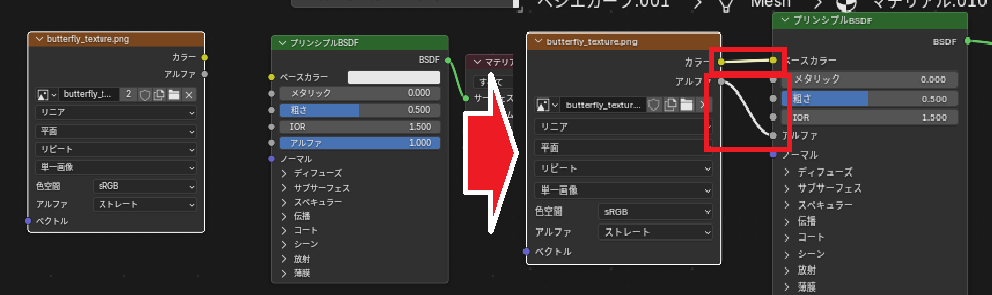
このテクスチャの貼り方はカーブモデリングと相性がいいかもしれない。
マテリアルを複数適用するときは「マテリアルをリンク」
なんかさらっと流して書いてあるけど絶対覚えておいたほうがいいショートカットなので忘れる前に書いておく。
複数選択した状態にし、最後に適用したいマテリアルを持ったオブジェクトを選択。最後に選択すると黄色っぽくなる。
「Ctrl」 + 「L」でリンクメニューが出てくるので「マテリアルをリンク」を選択。
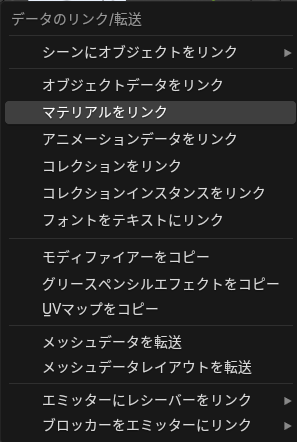
これで複数に同じマテリアルを設定できる。覚えてないと一つずつ設定する羽目になるだろう。
ノイズテクスチャとバンプで凸凹に
綺麗な地面。これだけでちょっと感動。
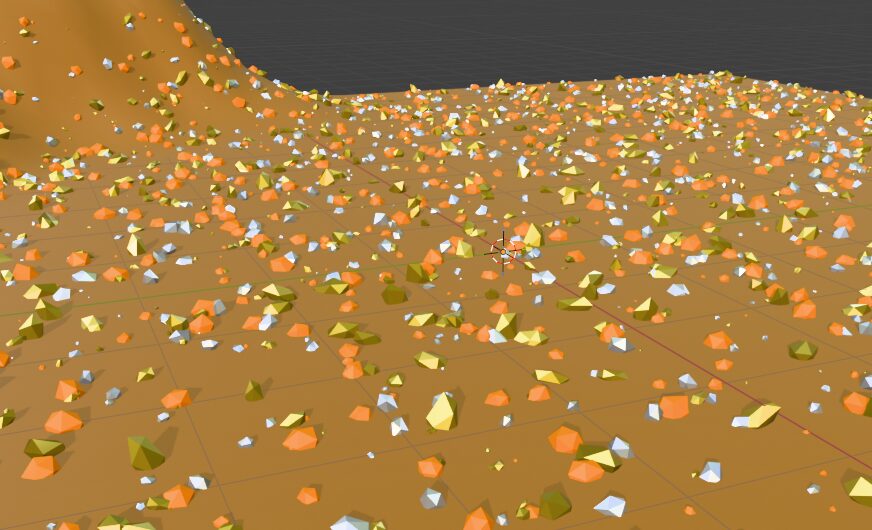
ただ地面がつるつるしてるので、凸凹にしようということだ。
シェーダーエディターを表示して「Shift」 + 「A」の「テクスチャ」→「ノイズテクスチャ」を選択して、ノイズテクスチャノードを出す。
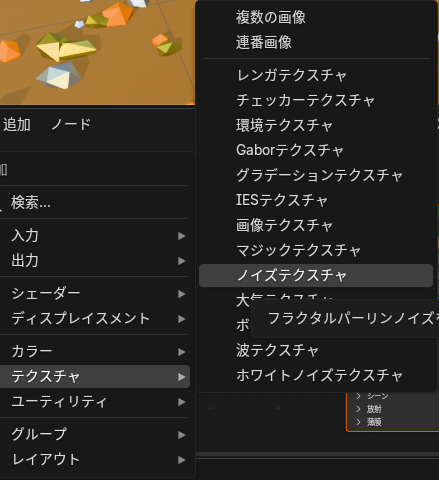
また、「Shift」 + 「A」の「ディスプレイスメント」→「バンプ」を選択して、バンプのノードも出す。
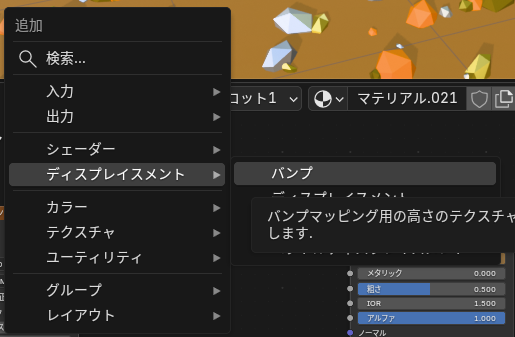
ノイズテクスチャの「係数」をバンプの「高さ」につなぐ。
その後、「スケール」「強さ」「距離」を設定する。
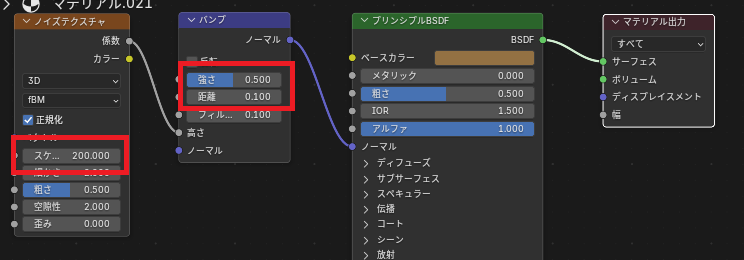
凹凸の入った地面が完成する。(実際に凸凹しているわけではなく、そう見えるだけらしい)
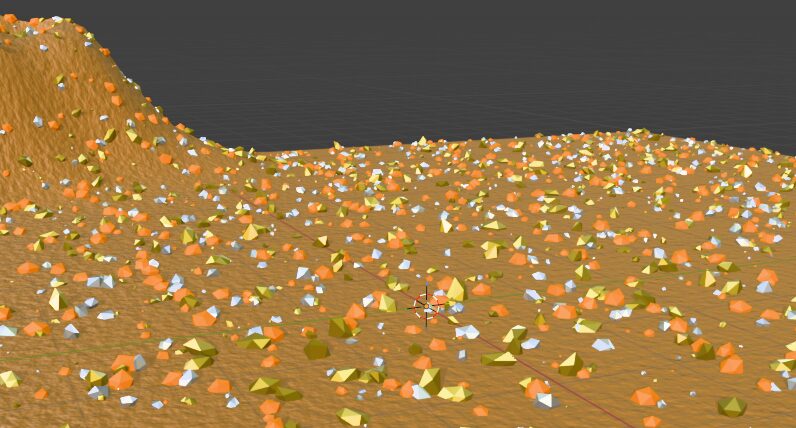
シェーディングをガチったら沼りそう
他にも発光(放射)とかあったが、この辺は以前にもいじったことがあったので割愛。まぁ大丈夫でしょ。
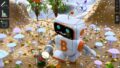
すべてのオブジェクトに色も付け終わり、あとはライティングのみ!
そういやロボット君にアーマチュア(骨のやつ)の設定してないんだけど残りのページ数で大丈夫そ?
この本を参考にモデリングしました。
 |
Blender完全入門[5.x対応] 形→質感→光→撮影まで全部できる 新品価格 |

 | Blender完全入門[5.x対応] 形→質感→光→撮影まで全部できる [ カサハラCG ] 価格:3080円 |

コメント