次は本棚のモデリング。これ見ないで行けるのでは・・・?
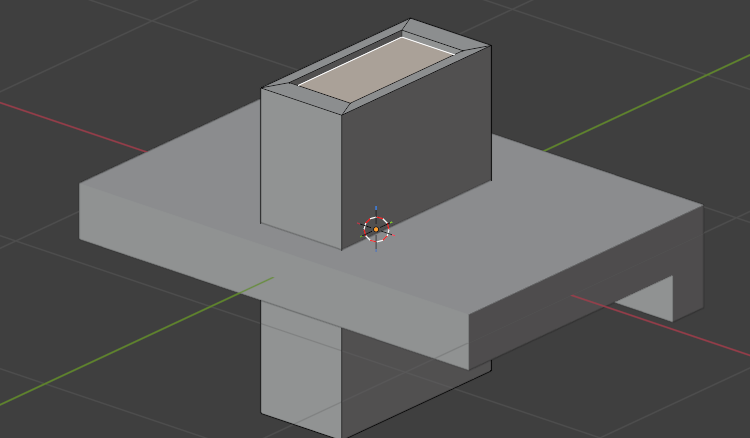
本棚は今覚えている内容でいけそう。しかし本の紙部分は?面の押し出しじゃないの?いざやってみようとするとやはり詰まるので素直に従うことにする。
ループカットをうまく使っていた
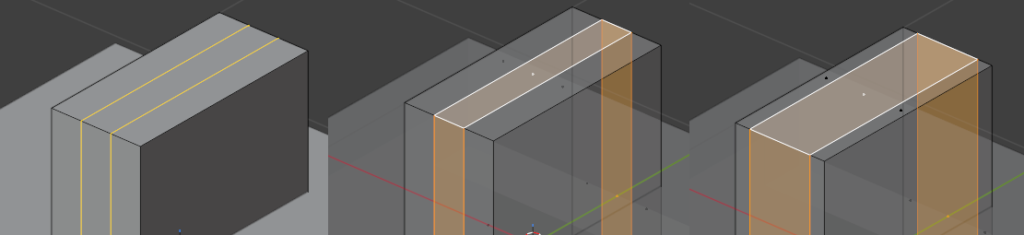
なるほどぉ・・・。ループカット3分割→内側の面すべて選択→サイズ変更(X方向)が答えか。ループカットを横に使えば背表紙も作れるということか。
あとは押し出しを行うわけだ。
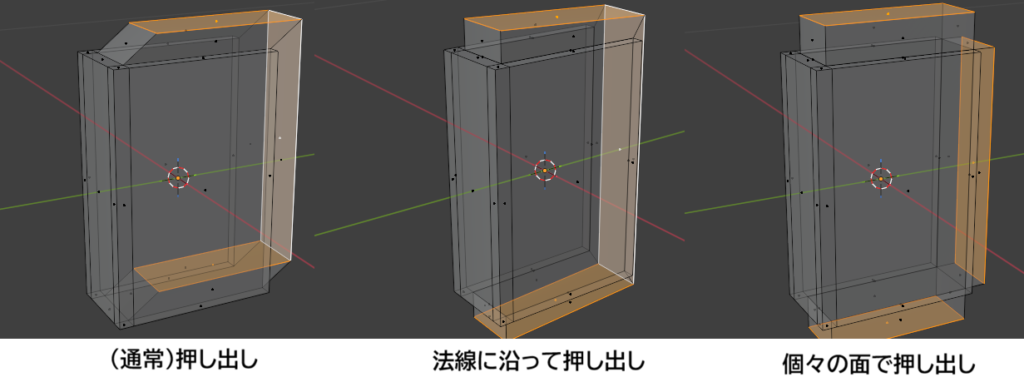
法面に沿って押し出し
「alt」 + 「E」で押し出しメニューをだし、「法面に沿って押し出し」を選ぶ。
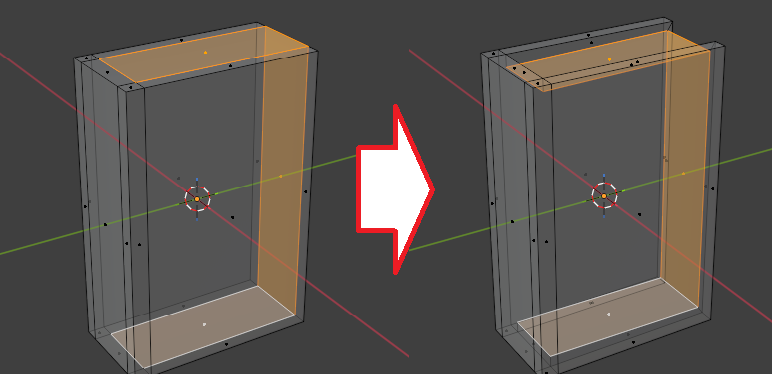
「ほうめん」ではなく「のりめん」。
複数面が選択されている場合、通常の押し出しだと形を保ったまま押し出そうとするため、この操作が必要だったというわけだ。ちゃんと下の部分も作るんだ・・・。
辺をシャープに
辺選択モードの状態で「選択」メニュー→「辺をシャープに」を選択する。
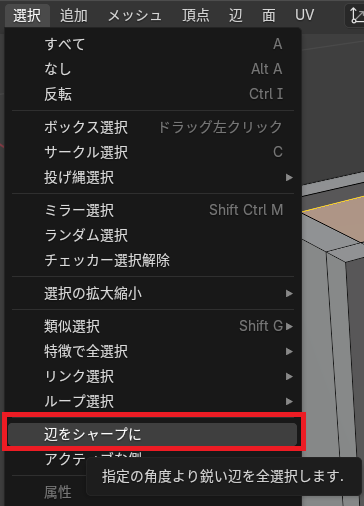
これによって、面の角度がある辺のみ選択できる。図で見ると面が平らな部分が選択されていないのがわかる。ベベルをかけたいときに、余計な辺にベベルをかけずに済む。
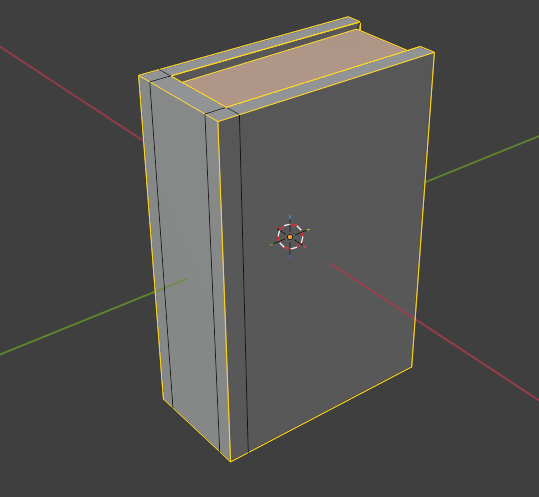
この操作を忘れて後に教科書と違う現象が起こる。
ランダムトランスフォーム
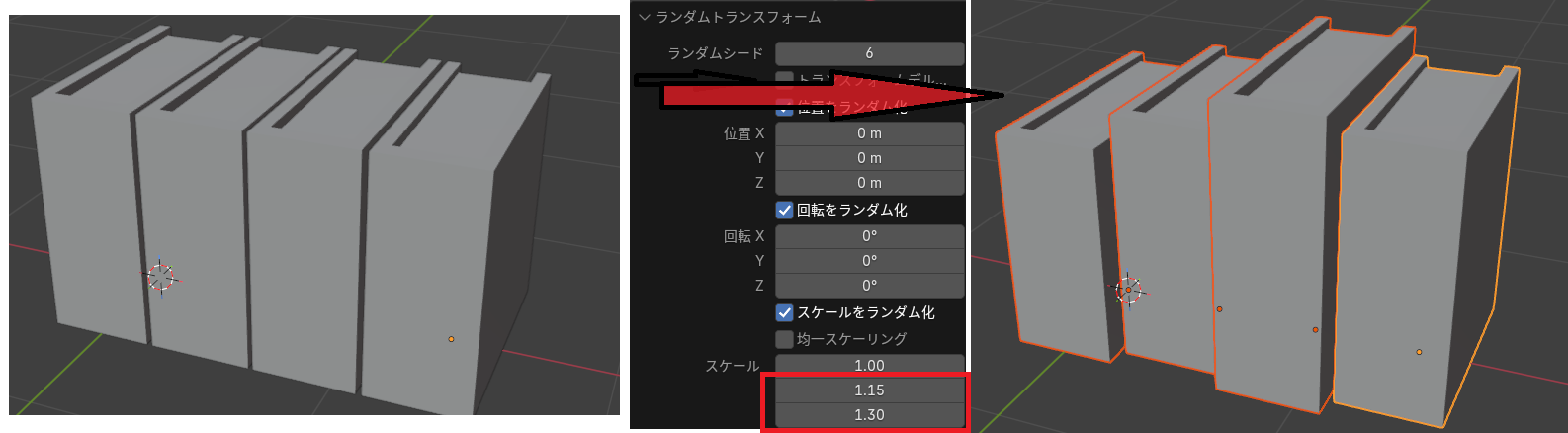
複数選択して「オブジェクト」メニュー→「トランスフォーム」→「ランダムトランスフォーム」を選択。
大小さまざまなオブジェクトを作りたいときに便利!ただctrl + zを押すとランダムトランスフォームのメニューが消えてしまい、復元もできなかったのが不便。謎
選択範囲の拡大
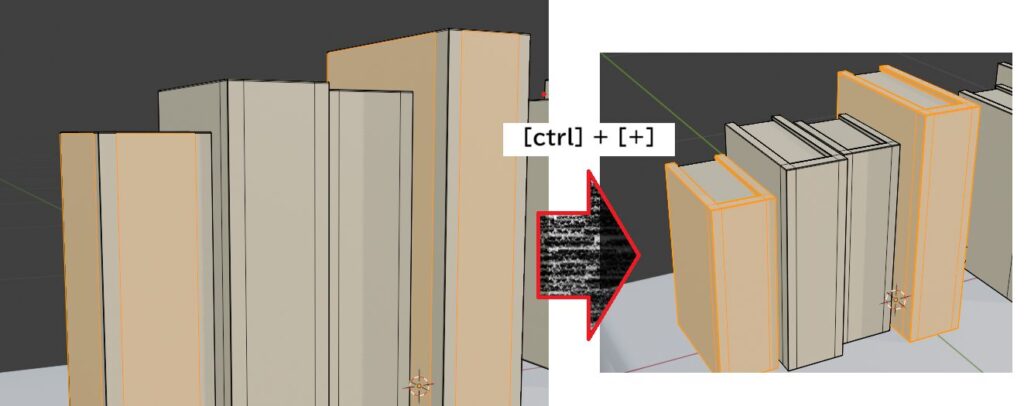
「ctrl」 + 「+」で選択範囲を拡大することができる。「ctrl」 + 「-」は選択範囲を縮小させることができる。
本の広い面をすべて選択した後、選択範囲の拡大をすることで、表紙部分のみを選択できるようになる。マテリアルの割り当てに便利。
教科書には10回程度と書いてあったが、15回必要だった。余計な部分にベベルをかけたせいだと思う。
そうして完成した本棚。
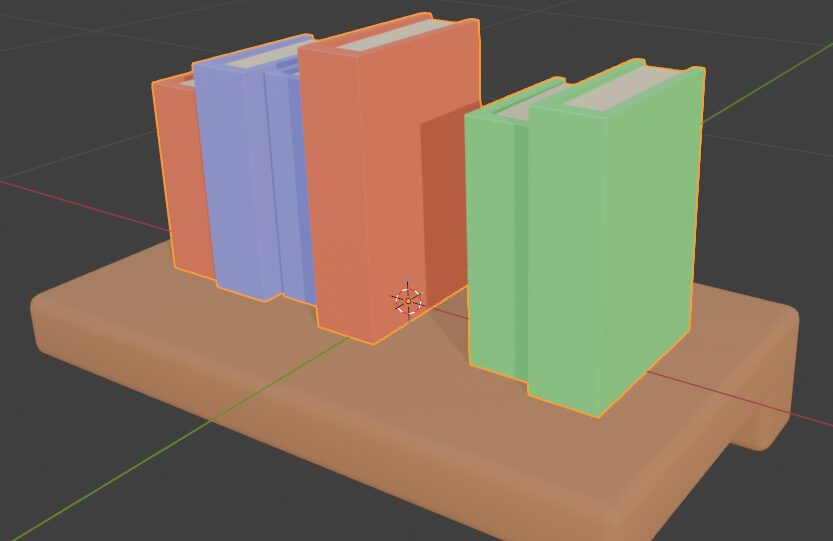
本にスムーズシェードかけ忘れている気がする。実際に自分で考えて作ろうとすると作れないもんだとわかる。
 | はじめての3Dモデリング Blender 4 超入門 改訂新版 [ 富元 秀俊 ] 価格:3850円 |

コメント