今回はイスのモデリング、まずは自分で制作。
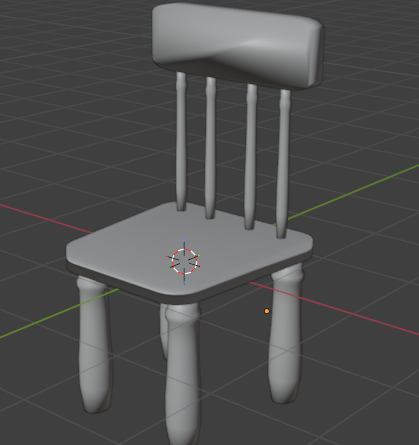
今見ると足太!それっぽい形にはなっているがおしゃれとは程遠い。座面のベベルなどはしっかりかけられているのではないでしょうか。
グリッドスナップ
画面上部のスナップから「スナップ対象」を「グリッド」にする。
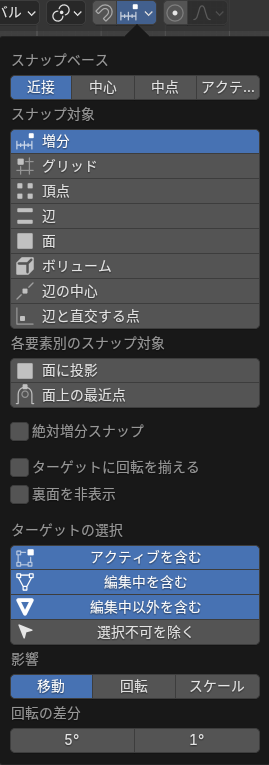
オブジェクトを移動させるとき、「ctrl」を押しながら動かすと刻んで移動するようになる。「グリッド」にするとメモリに沿ってオブジェクトが移動するということらしい。便利だが、このスナップボタンの存在を忘れそう。
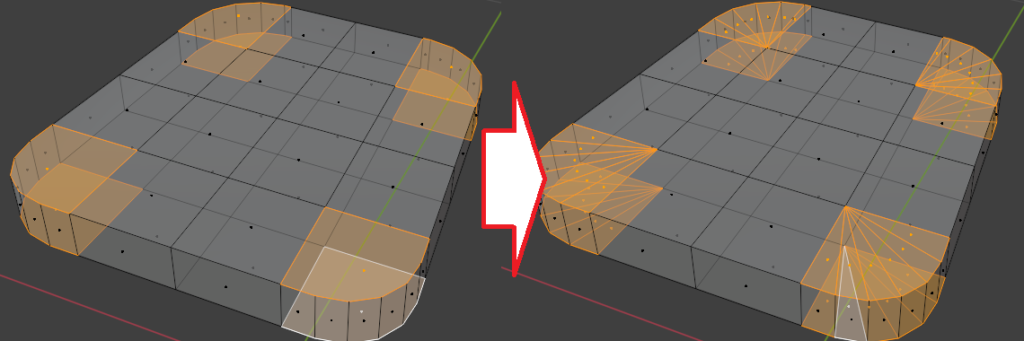
面を三角化
面を選択し、「面」メニュー→面を三角化。「ctrl」 + 「T」
ラティス変形
オブジェクトの「ラティス」を作って形を変えたいオブジェクトと関連付けすると、ラティスの形に合わせてオブジェクトも変形するというものだった。
ラティス変形は行程が多いので分ける。
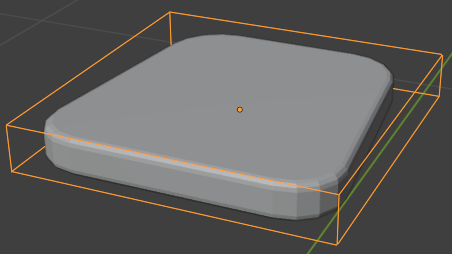
ラティスを追加し、オブジェクトに形を合わせる
「Shift」 +「A」からラティス→ラティスを選択
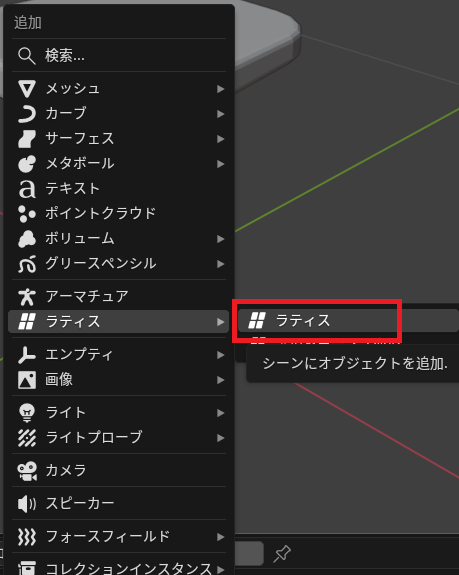
これで透明立方体が現れる。これがラティス。オブジェクトモードのままサイズをオブジェクトに合わせる。ラティスが少し大きめになるといいらしい。
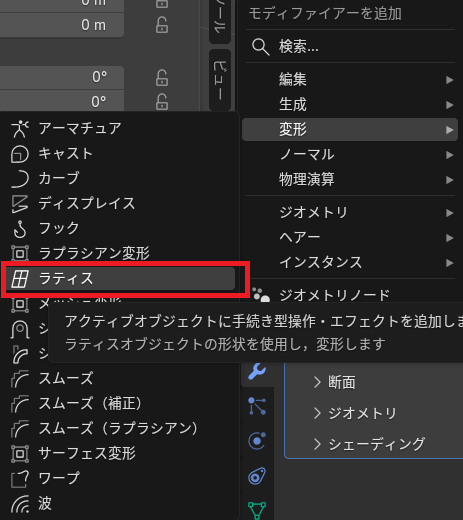
(形を変えたいオブジェクトの)モディファイアーを追加→変形→ラティスを選択。
ラティスモディファイアーの「オブジェクト」のところを先ほど作ったラティス(空白の立方体)にする。
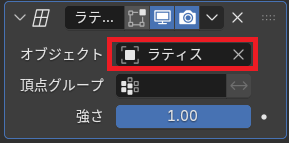
これで関連付けることができた。あとはラティスを変形させる。
ラティスの変形
オブジェクトデータプロパティ にある解像度で分割数を決める。
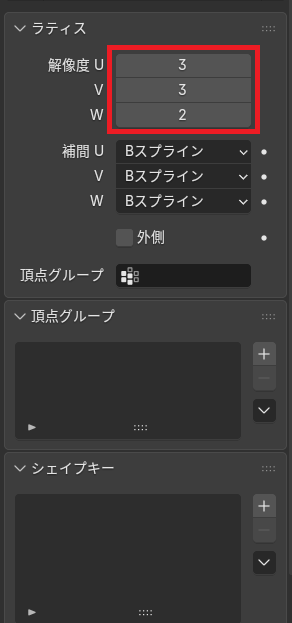
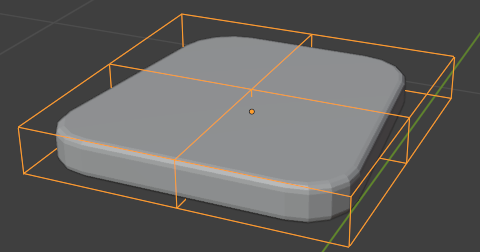
あとはラティスを動かすと、それに合わせてオブジェクトも動く。

動かした後に分割数を変更すると角が柔らかくなるが、数字を直接入力した場合とオブジェクトデータプロパティからクリックで数字を変えた場合とで形が変わる。
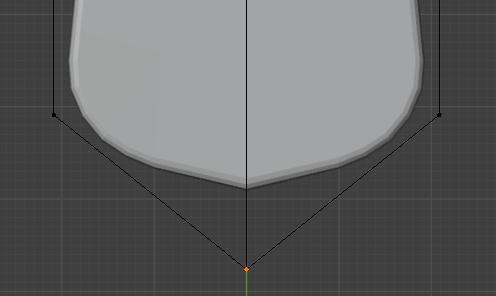
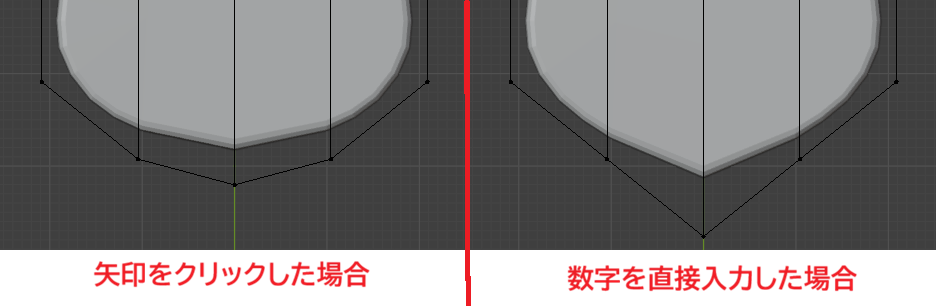
複雑なものをモデリングするときに便利らしい。そんなもの作れるようになる?
せん断
「メッシュ」メニューの「トランスフォーム」→「せん断」
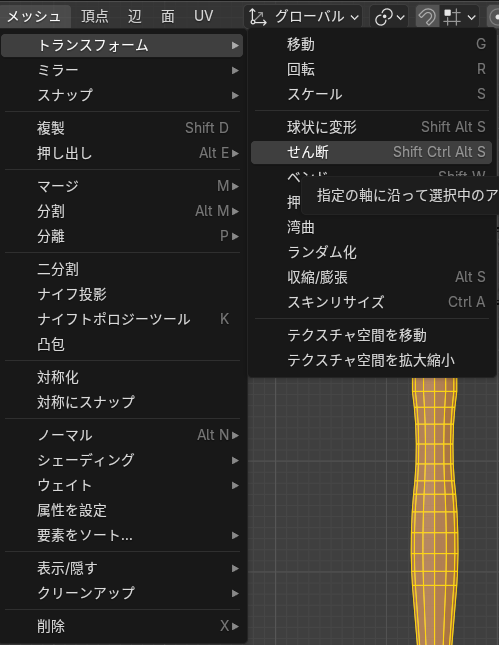
オブジェクトを斜めに傾けることができる。便利そう!
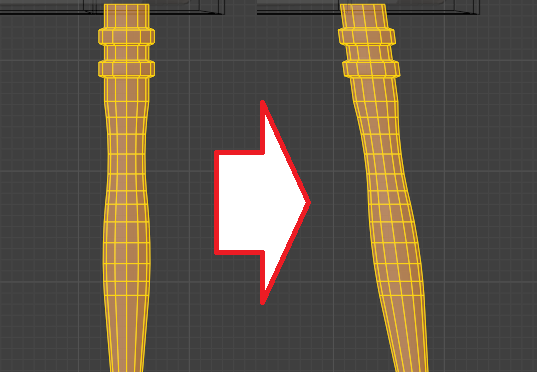
そして背もたれ部分も同様にラティスを使って絶妙なカーブを作る。
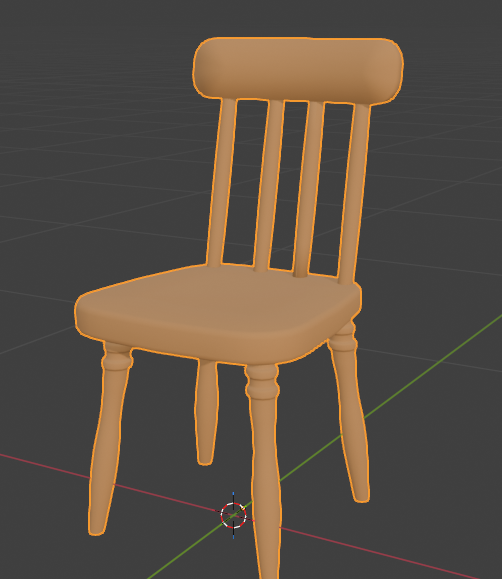
後半集中力が切れてきて適当になってきたが、作ることができた!
せん断なんかは楽な操作で見違えるのでぜひ使っていきたいね。
この本を参考にモデリングしました。
 |
はじめての3DモデリングBlender 4 超入門 改訂新版 新品価格 |

 | はじめての3Dモデリング Blender 4 超入門 改訂新版 [ 富元 秀俊 ] 価格:3850円 |

コメント