今回は部屋と窓のモデリングとのこと。これも自分でできるかも?窓の部分は円柱をうまいこと切って中を空洞にすればできるんじゃない!?
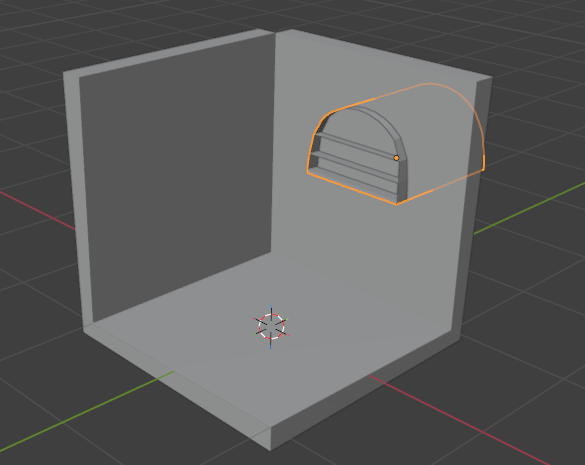
おいおいおい貫通してくるなんて聞いてないぞ!ということで教科書の通りに進めることにした。今までも教科書通りには進めているんだけど
面の向きの表示
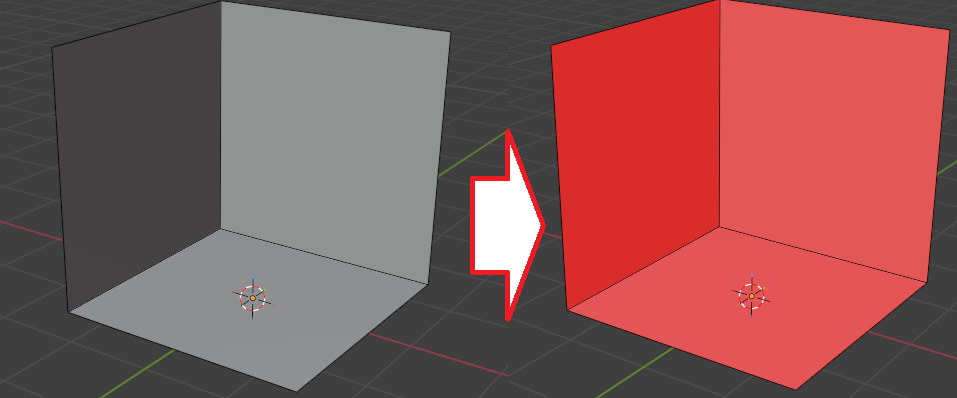
ビューポートオーバーレイ内の「面の向き」という項目にチェックを入れる。

表に出す面(そとづら)はそのまま灰色だが、裏面は赤く表示される。カメラ内に真っ赤なエリアは見せてはいけないということか。
教科書内では青くなっているが、バージョンが上がったことでわざわざ青くせず、灰色のままになったようだ。
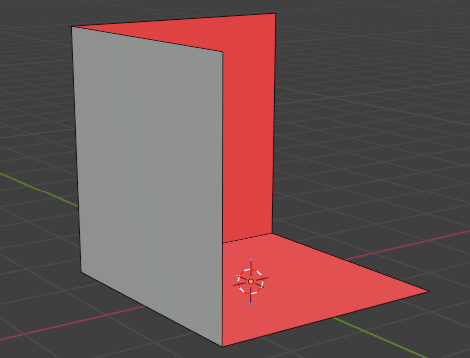
横からみた図。立方体から一部の面を削除したオブジェクトなので外側部分が表、内側部分が裏面となる。が、今回使いたいのは内側の面で、このままではまずい。
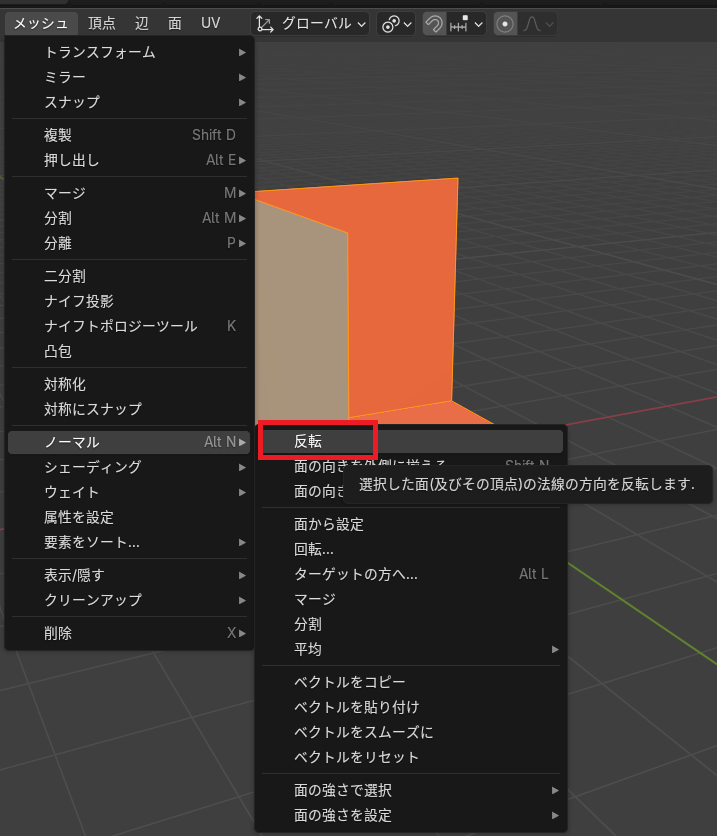
面の向きの反転
反転させたい面を選択し、「メッシュ」メニューの「ノーマル」→「反転」を選択
これで、面の裏表が逆転する。
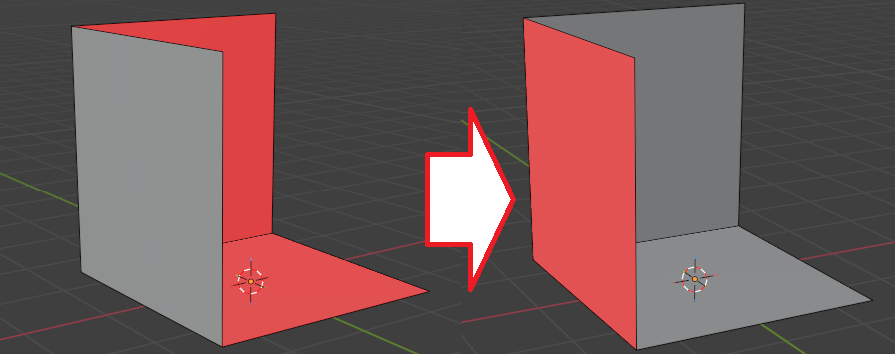
内側の面が表面になった。でも裏面でもよかったのではと正直思ってしまった。違いはなんだろう。
辺ループのブリッジ
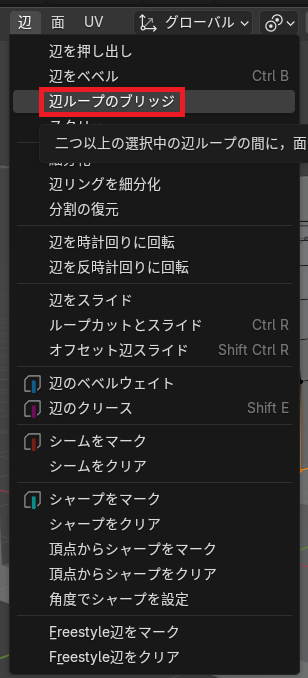
辺メニュー→「辺ループのブリッジ」を選択。
これで、2つの辺に面を作ることができる。
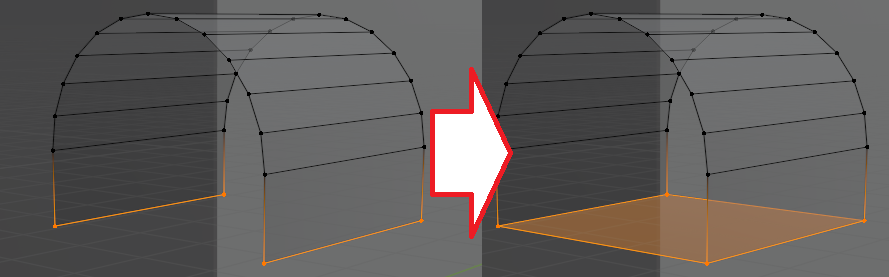
でも「F」キーとの違いはなんだろう。「F」キーでよくない?
ブーリアンモディファイアー
型抜きしたいオブジェクトのモディファイアーを追加→生成→ブーリアン
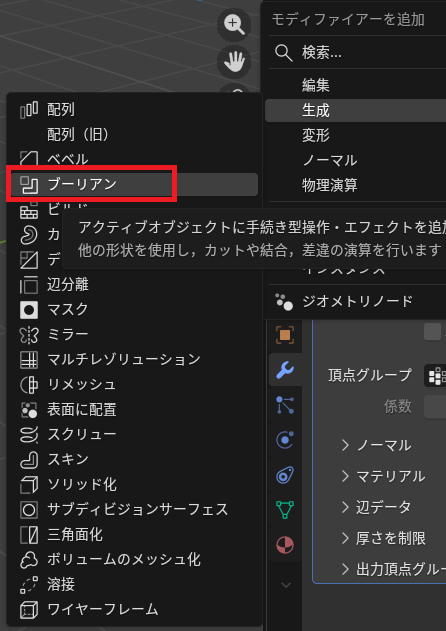
ブーリアンモディファイアーのオブジェクトを指定。
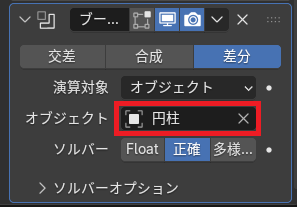
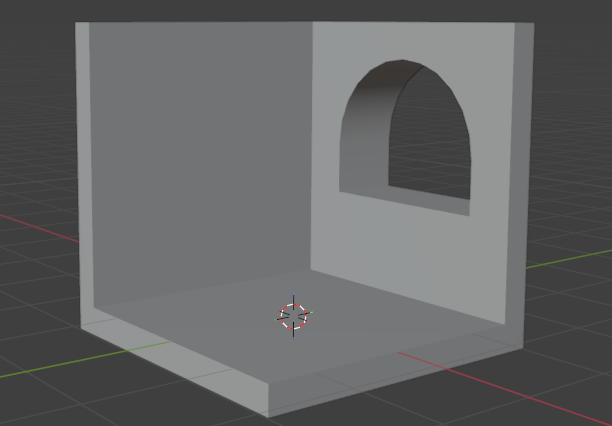
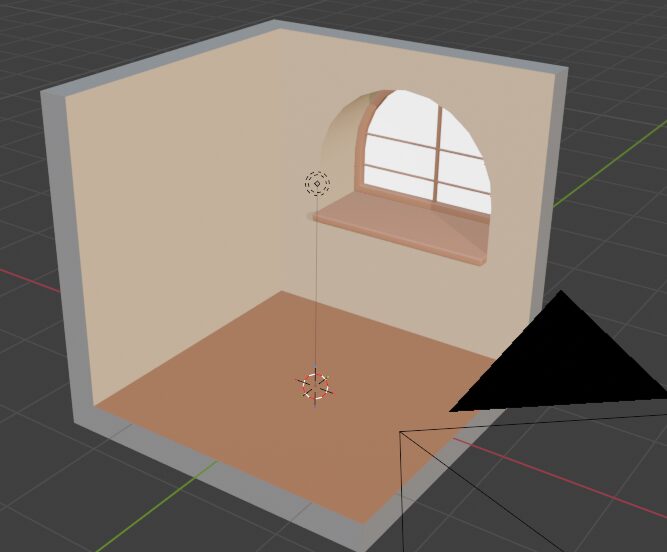
綺麗に穴をあけることができた。やりたかったのコレだ!
選択範囲の反転
選択メニュー→反転
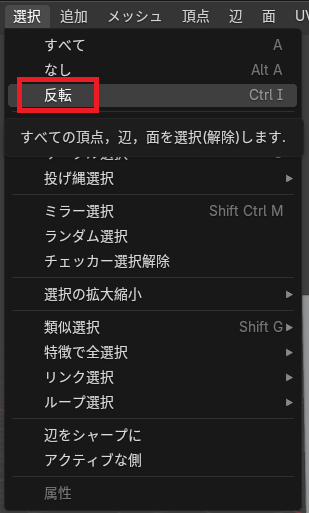
選択していた部分は解除され、選択していなかった部分は選択される。便利そうなので覚えておきたい。
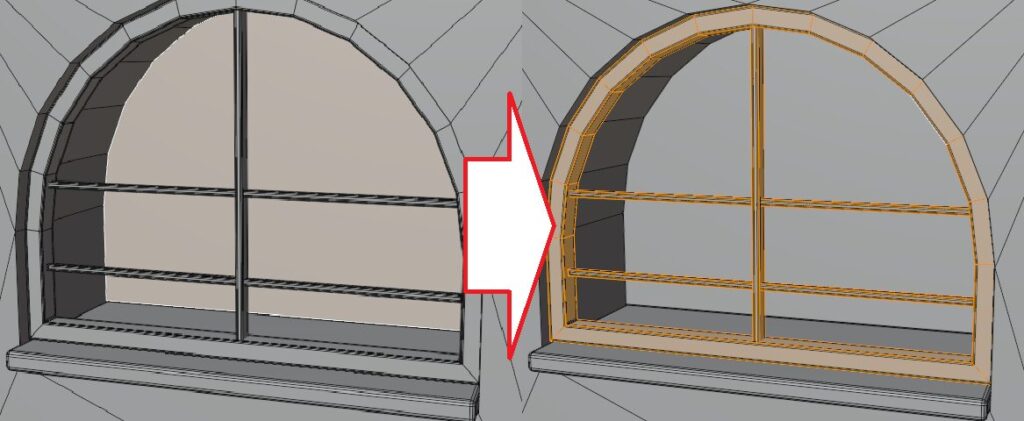
部屋を完成させることができた!くりぬかれた部分の頂点はそのまま引き継がれるので、Nゴンの生成には気を付けないといけなさそう。Nゴンの弊害がよくわかってないけど。
コメント