今回は前回作ったモデルに色を付ける作業。それにテクスチャペイントという色塗りをするのだが、その前に行わなければならないこと。
UV展開・・・またか!
ということで再びやってきたUV展開。ここで覚えてやるぞ!
他のパーツにマテリアルを設定する
同じマテリアルを設定したいオブジェクトをすべて選択する。
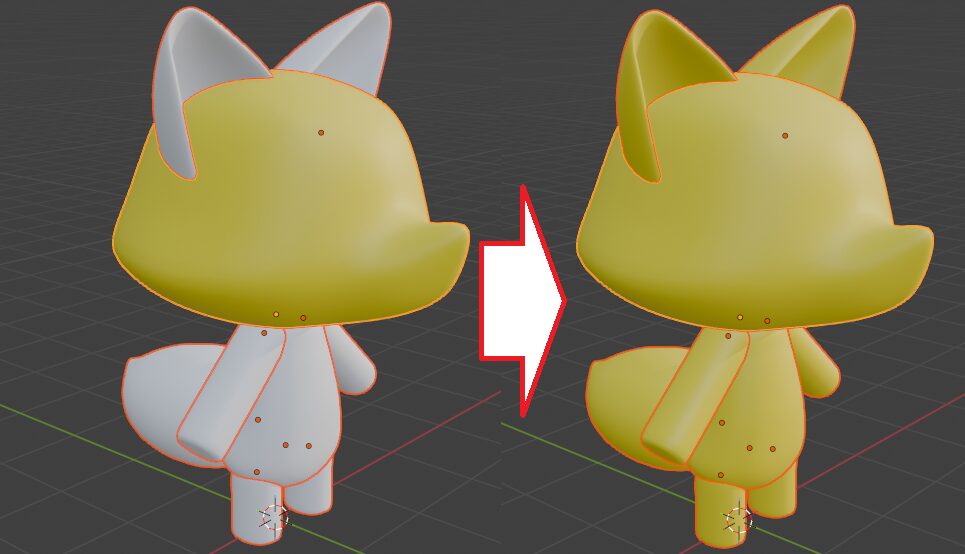
マテリアルプロパティの この下の矢印から、マテリアルを選択物にコピーを押す。
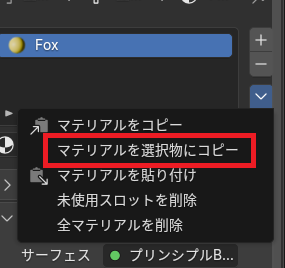
こんな機能もあったのか。
UV展開後の教科書と違う問題
教科書内ではワークスペースを「UV Editing」へ変更して頭だけUV展開する場面がある。あれ、前まで日本語だった気がしてたんだけどいつの間に英語になったのかな。
頭にシームを入れ、頭だけを選択してアングルベースで展開!よし、同じ操作だな!
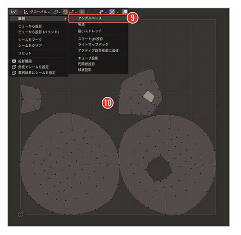
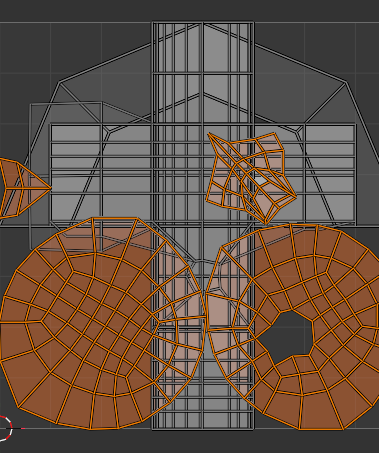
他のオブジェクトまで見えている。なんでー!?
UVの選択を同期
UVの選択を同期 されていたのが原因だった。これを無効にしたら教科書と同じようなUVマップになった(選択しているものだけマップ上に表示されるようになった)。

これが原因だったのかー!なんでデフォルトでオンになってたんだろ。とにかくこれで教科書と大体同じ操作ができるようになった。
アイランドの回転をそろえる
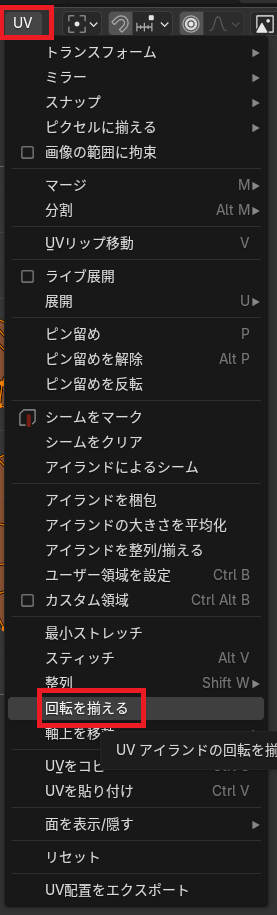
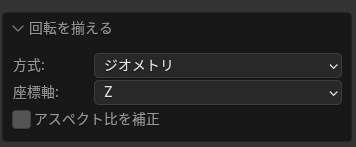
UVメニュー→回転を揃える でモデルの向きに回転をそろえることができるらしい。どういうことだ。
水平方向か垂直方向が一番長くなるように設定してくれるって認識であってる?
アイランドの大きさを平均化
他のパーツもすべてシームを入れてUV展開を行ったあと、Aキーですべてのオブジェクトを選択し、UVメニュー→「アイランドの大きさを平均化」を選択。
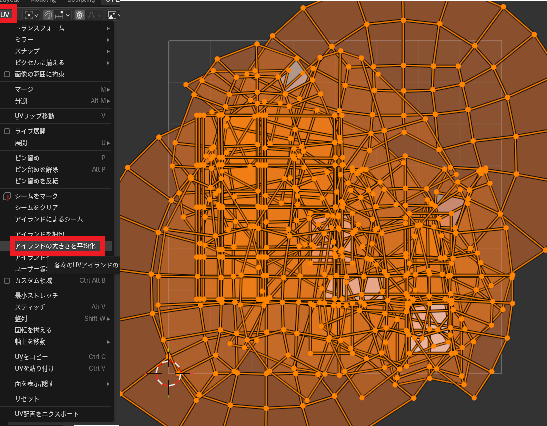
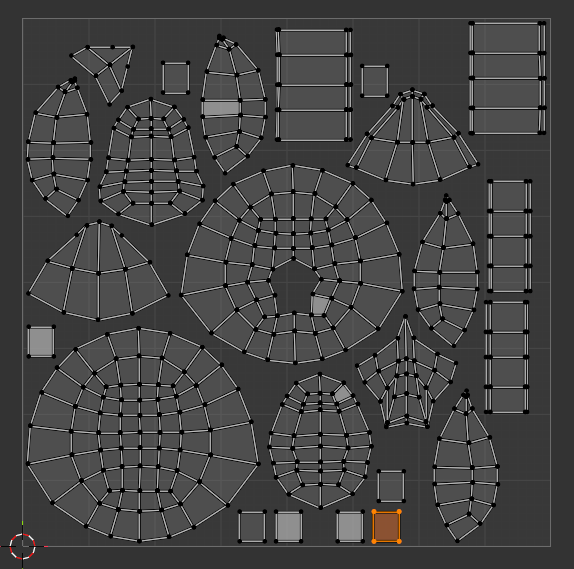
でかーい!アイランドがマップ内に収まりきっていない。しかし、簡単に設定を変えられるようだ。
それが過去にやった「アイランドの梱包」。これによってすべてのオブジェクトを隙間を開けつつ配置ができるようになる。
なるほどこういう使い方なのか。
テクスチャペイント
ワークスペースをTexture Paintへ変更することで直接モデルに色を塗ることができる。
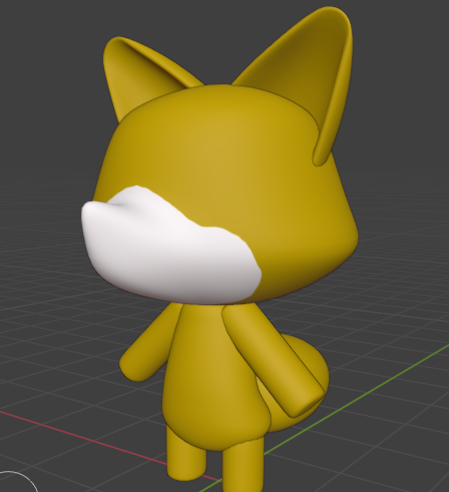
鼻先(マズル)を白く塗った場面。ミラーにしておくことで非常に楽に塗ることができた。
塗りすぎちゃって色を戻したいというとき
黄色を選んで上書きすればいいのだが、その時の黄色はカラーピッカーで色を採取するときには3Dビューポートからではなく、UVマップ上の黄色を採取しないと変な色に変わってしまうようだ。
ペンのサイズを調整したいとき
「F」キーを押す。覚えておこう。
モデルの表面が暗い
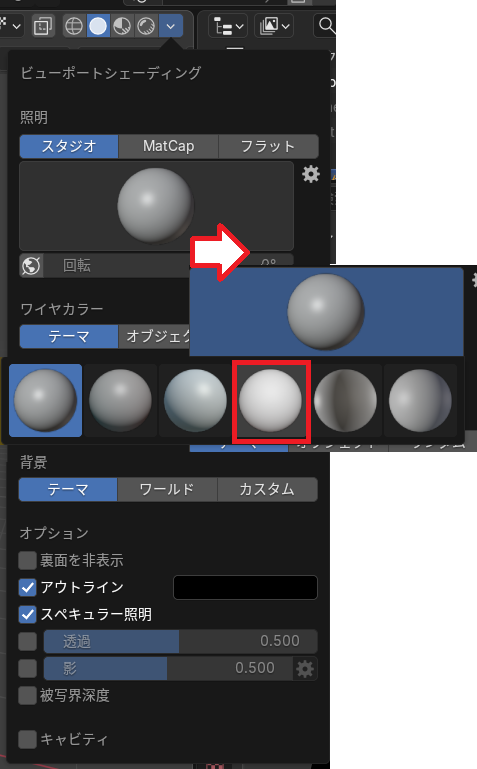
ビューポートシェーディングのプレビュー(丸いやつ)をクリックすると、一つ明るいやつがあるためそれを選択すると、影が弱くなって明るくなるとのこと。他にも調整できそう。
線で色塗りをする
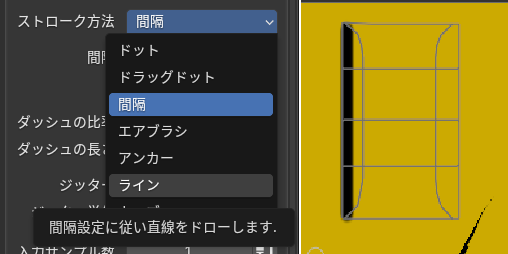
ツールの「ストローク」→「ストローク方法」を間隔から「ライン」へ変更する。
これで直線状に色を塗ることができる。UVエディター上で使えそう。
また、「alt」 を押しながら線を引くと水平方向か垂直方向のみに色を塗ることができる。
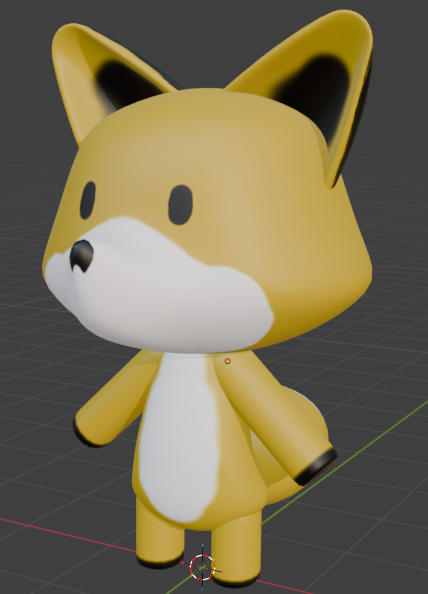
と様々なテクスチャペイントスキルも教わり、完成したキツネ君。
なかなかよくできました。かつては黒目をデカくしすぎてホラーにさせてしまったりしてごめんよぉ・・・。
コメント