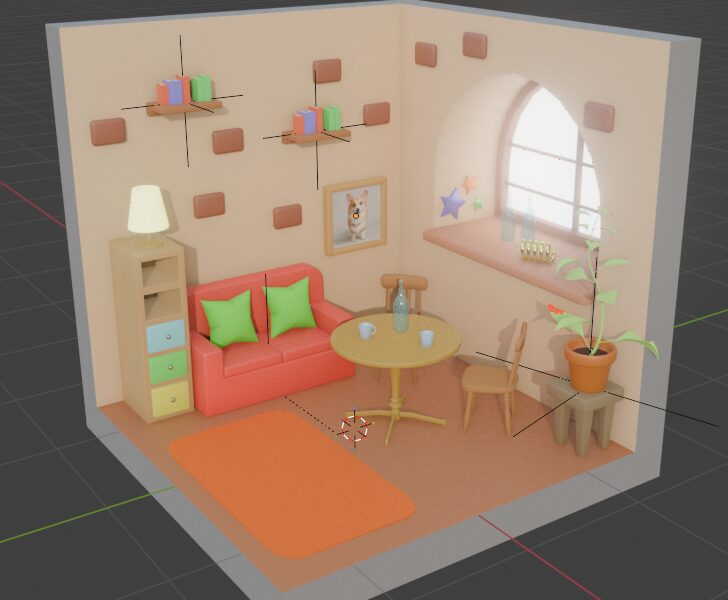
アセットライブラリを利用して今まで作ったオブジェクトを配置する
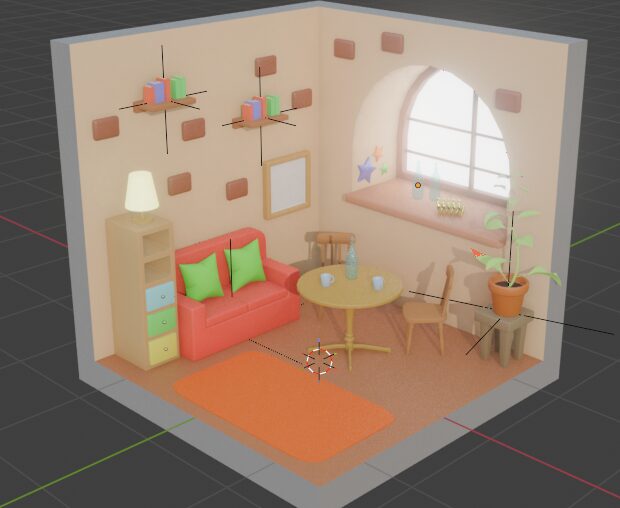
アセットライブラリを利用して、Roomに今まで作ったものを配置する。これに関しては過去にもやったので、アセットを使うための設定の仕方を復習する。
アセットの使用方法
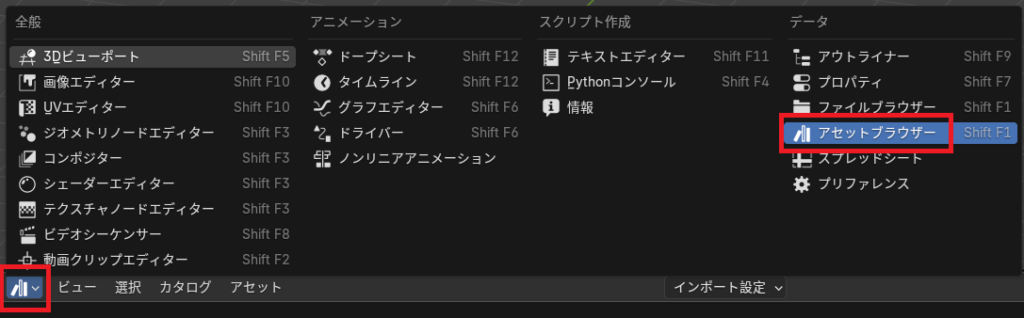
アセットブラウザーを開く。
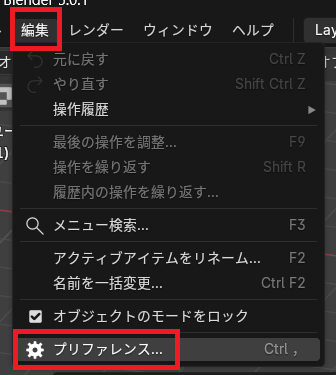
編集→プリファレンスを押す。
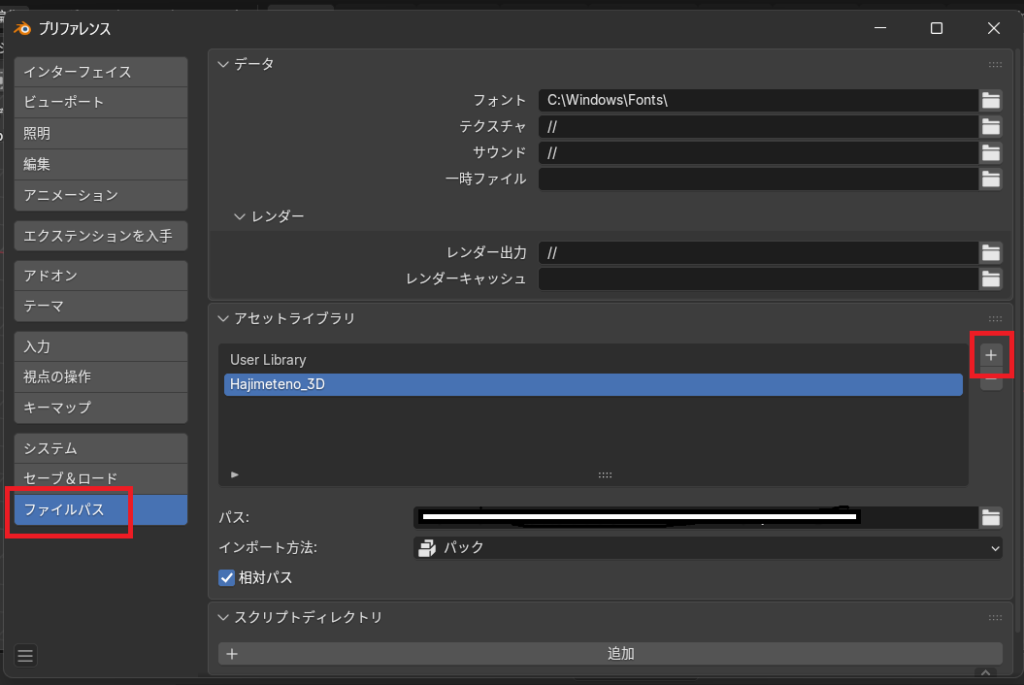
ファイルパス→アセットライブラリの「+」から.blendファイルがあるフォルダを追加する。
反映された!しかし何か足りない?

どうやらテーブルをアセットとしてマークし忘れているようだ。改めてアセットとしてマークしてきた。
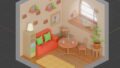
他にもおしゃれなオブジェクトを追加して部屋が完成した!
額縁のUV展開
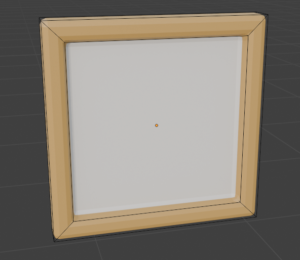
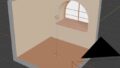
上の部屋に絵が飾られていない額縁がある。この額縁をUV展開してテクスチャを貼るのだが・・・。昔にBlenderを触ったときにここで詰まった記憶がある。
今回こそはUV展開について方法を覚えて理解を深めていくぞ!
①シームをマークする
シームをマークしたい辺を選択した状態で、「辺」メニュー→シームをマークを選択
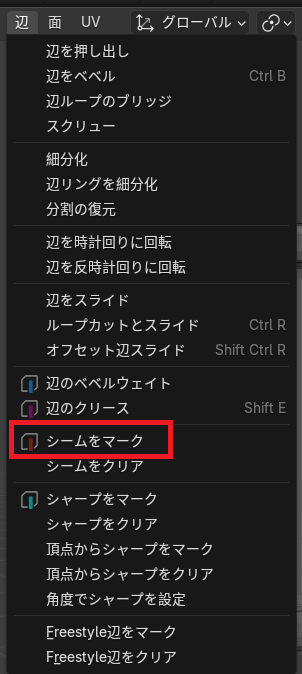
これはぬいぐるみと縫い目のようなものだとのこと。ぬいぐるみも一つの布から作られていて、それと同じということなんだけど家庭科の授業以外で裁縫をしたことないのでぴんとこない・・・。
シームをマークするとオレンジ色になる。
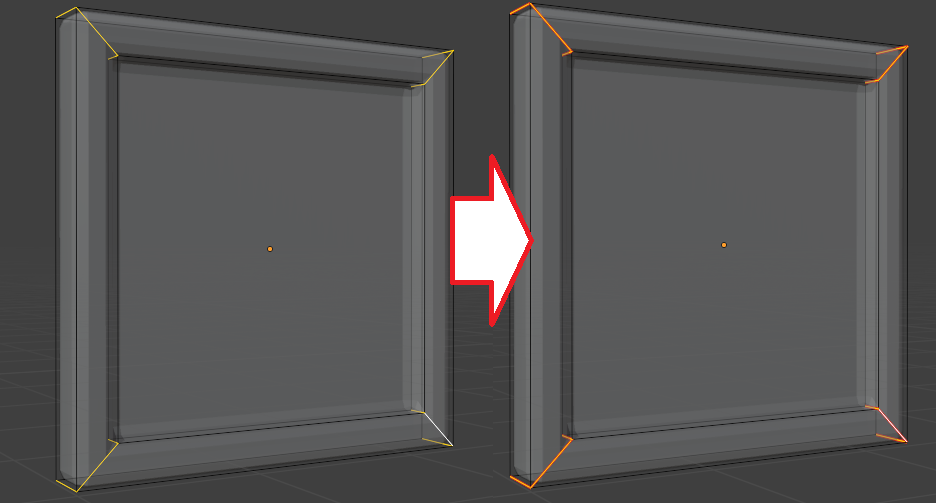
必要な部分にシームをマークしたら「A」を押してすべて選択して「U」キー→「アングルベースで展開」を押す。
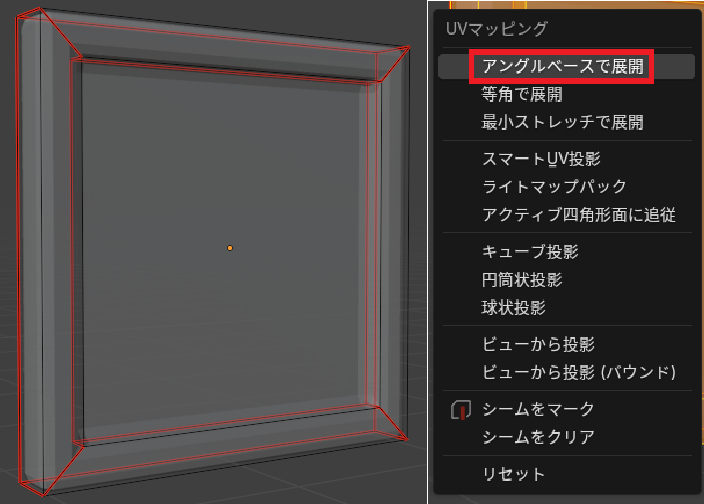
なぜこのシームにされたのか、背面の四角にシームが必要なのかよくわからない・・・。とにかく教科書でそうしているのでそのようにした。
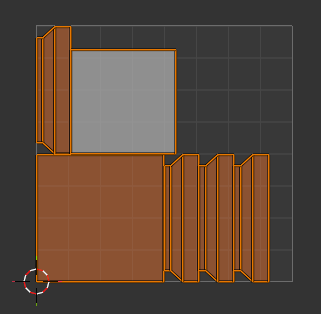
展開したあとのUVマップ。ここまでは教科書通り。
絵のマテリアル部分のみ選択
マテリアルから「選択」ボタンを押すと、そのマテリアルが適用されている面だけ選択できる。
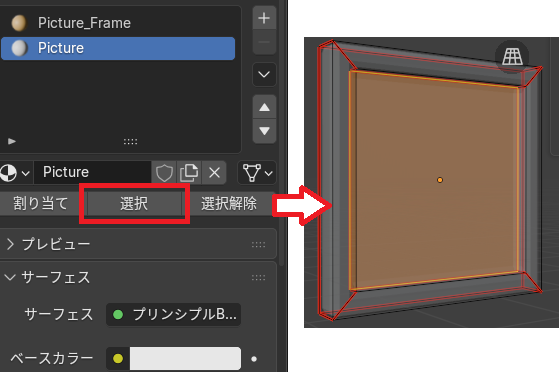
こんな機能あったんだ。便利そう!
アイランドを梱包
UVメニューから「アイランドを梱包」を選択。これによって、UVマップ上の配置を効率よく配置してくれる・・・らしい。
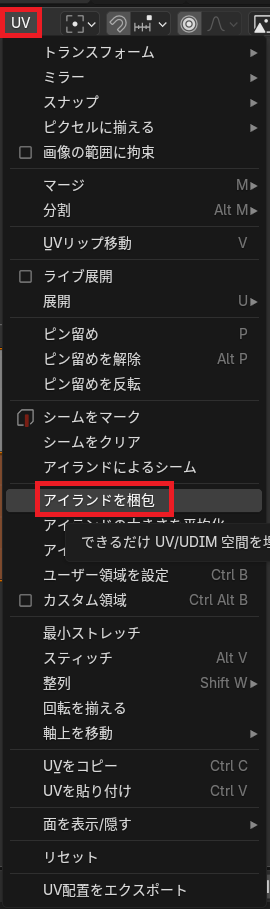
そのまま教科書に従って、アイランドのポップアップから「余白」を設定してパックをクリック。
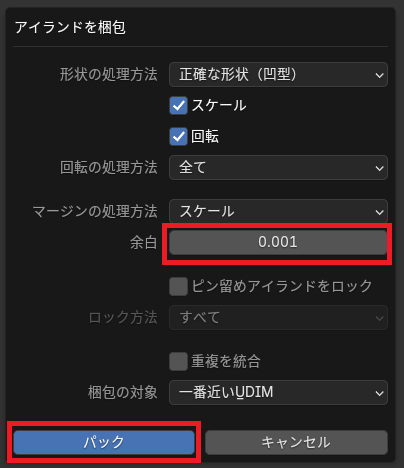
で、教科書通りに従ったはずなのにUVマップの見た目が異なっている。
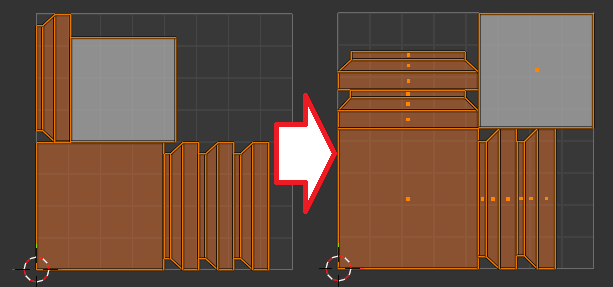
あとから気づいたが、これは先ほどのマテリアルの選択を押した後、全選択して、また先ほどの絵のアイランドを選択してから「アイランドを梱包」したからであり、私の場合は全選択した状態でそのまま「アイランドを梱包」していたからだった。なんで全選択したの・・・?
とにかく今回はこの灰色の四角い部分(絵の部分)だけを選択して「アイランドを梱包」すればいいというわけだ。
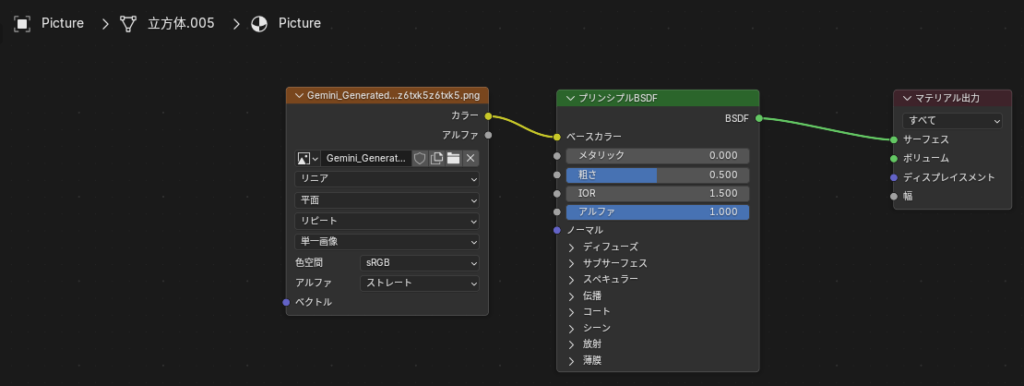
シェーダーエディターに画像を放る
この辺は前にもやったので安心。テクスチャーにしたい画像をシェーダーエディターにドラッグするだけ。カラーとベースカラーは繋げる。
今回はGeminiに製作してもらった画像を正方形にして貼り付けることにした。
左上の「Picture」じゃなくて額縁のマテリアルのシェーダーに張り付けて額縁に反映されてしまったのもいい思い出。
UVマップ上に反映させる
UVエディター上にリンクする画像を閲覧 というボタンがあり、これを押すと先ほどシェーダーエディターに置いた画像の名前が表示された。
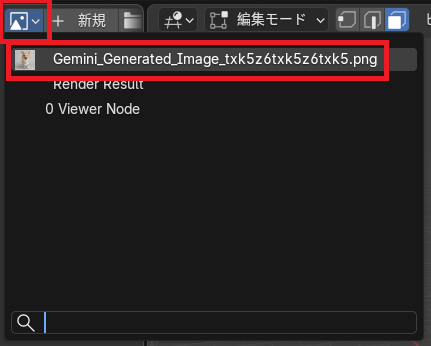
これを選択することで、UVマップ上にその画像が表示され、画像のどの部分がアイランドのテクスチャーとして使われいるかがわかる。
ここは好きな絵を飾れるので、今回はコーギーの画像を額縁に飾ろう!
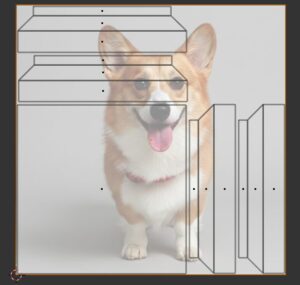
UVエディター上のアイランドは「G」「S」「R」で調整できる。テクスチャーの場所、解像度、角度をいじれるわけだ。
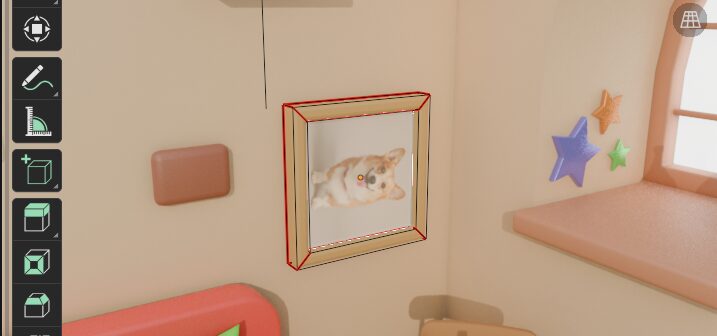
こういう場合は、UVエディター上で絵部分のアイランドを選択して。「R」で回転させれば部屋が完成!
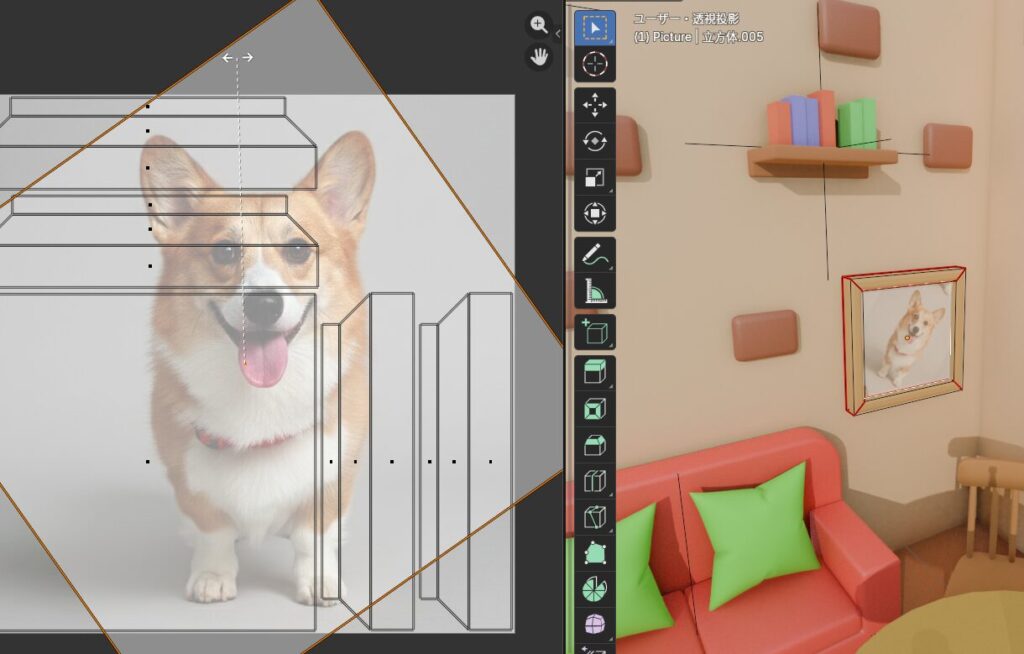
それにしても今回はテクスチャーを貼るだけだったのに苦労した気がする。
絵のマテリアルにシェーダーを放り込むだけで解決しそうではあるが、現場ではこのような手順で絵を貼るということなんだろう。
この本を参考にモデリングしました。
 |
はじめての3DモデリングBlender 4 超入門 改訂新版 新品価格 |

 | はじめての3Dモデリング Blender 4 超入門 改訂新版 [ 富元 秀俊 ] 価格:3850円 |

コメント