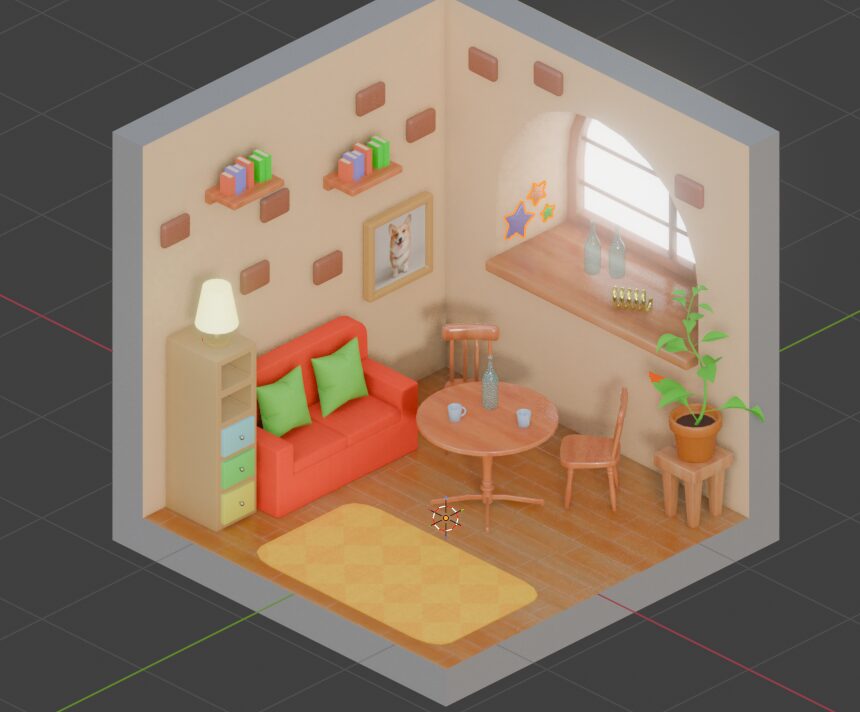
今回は付属の画像ファイルをダウンロードして木目をつけたり布の質感を再現した。再現することはできたが・・・なにをやっているかは完全に理解することはできなかった。
基本である画像と粗さや凹凸などの情報が入った画像があり、それをいい感じに読み込むのがノードラングラーというアドオンである。ここまでは理解できる。
ちなみに推奨されているフリー素材サイトはambientCG(https://ambientcg.com/)ブックマークしておこう。
ノードラングラーを使って簡単に画像情報を設定する
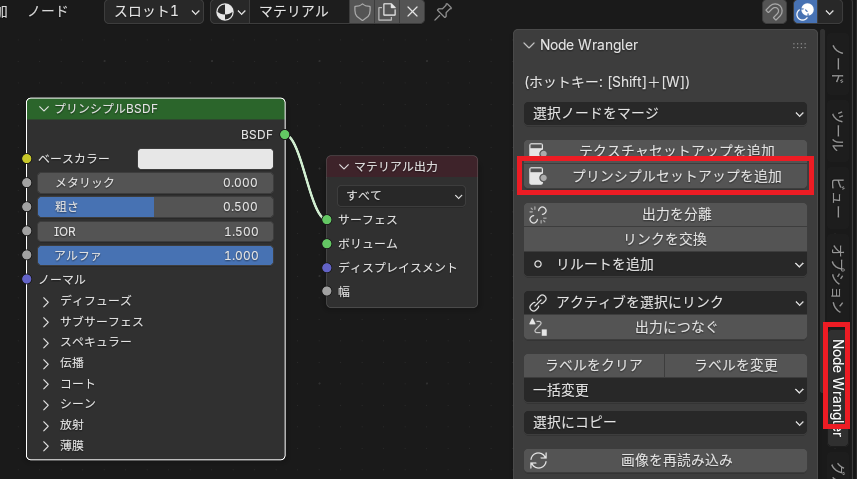
シェーダーエディターのプリンシプルBSDFを選択した状態で「N」→「Node Wrangler」→「プリンシプルセットアップを追加」を押す。
「ctrl」 + 「shift」 + 「T」でもいい。使う機会が多くなればこちらを使うようになるだろう。
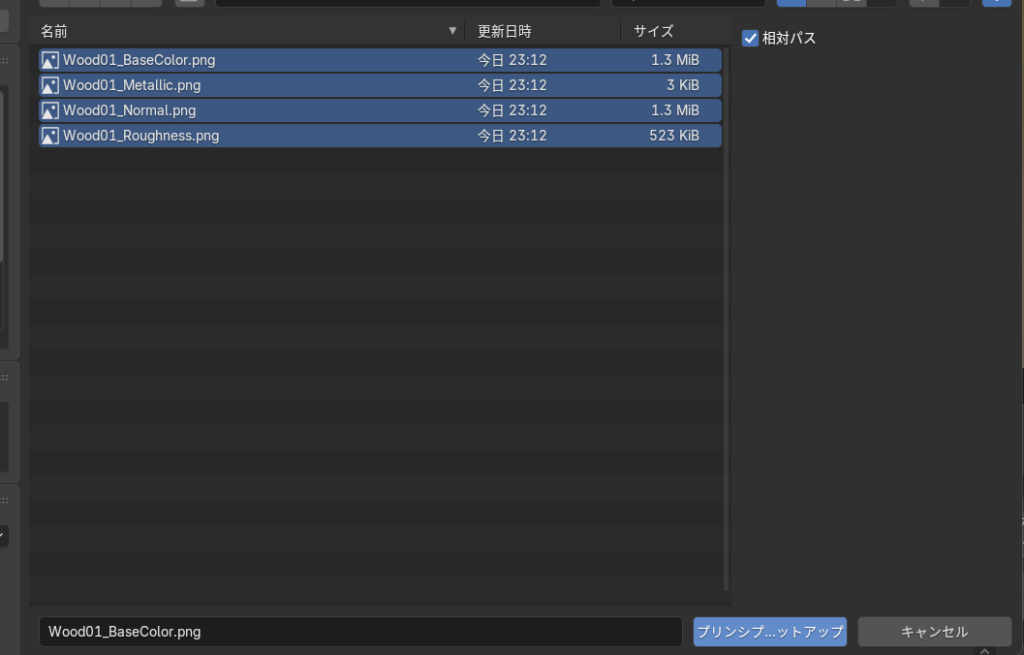
画像情報をすべて選択し、プリンシプルセットアップを押す。
ノードラングラーの方でいい感じに繋いでくれる。
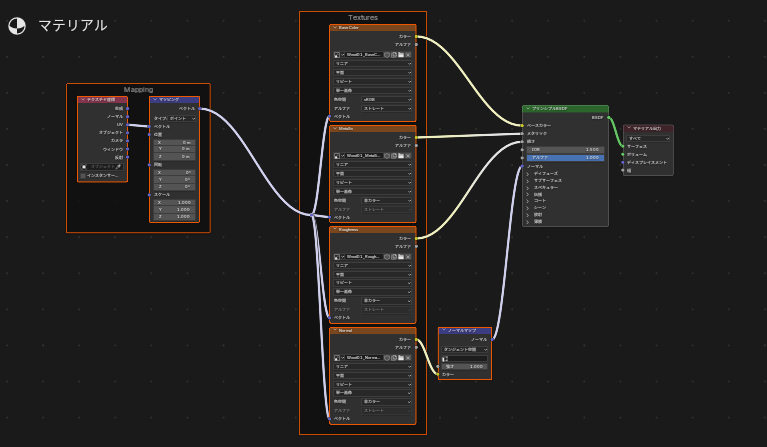
はずだったのだが・・・。※画像は解決した後の画像です。
アセットで呼び出したオブジェクトのマテリアルの変更ができない状態に!?教科書内でやってないことがあるのかもしれないが、調べて解決することにした。
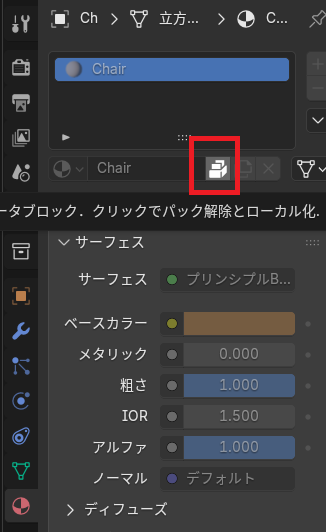
唯一有効なボタンにはパック解除とローカル化って書いてあったけど、押しても何にもならなかった。おそらくコレジャナイ。
ローカル化
「オブジェクト」メニュー→「関係」→「ローカル化」→「選択したオブジェクトとデータ、マテリアル」を選択。
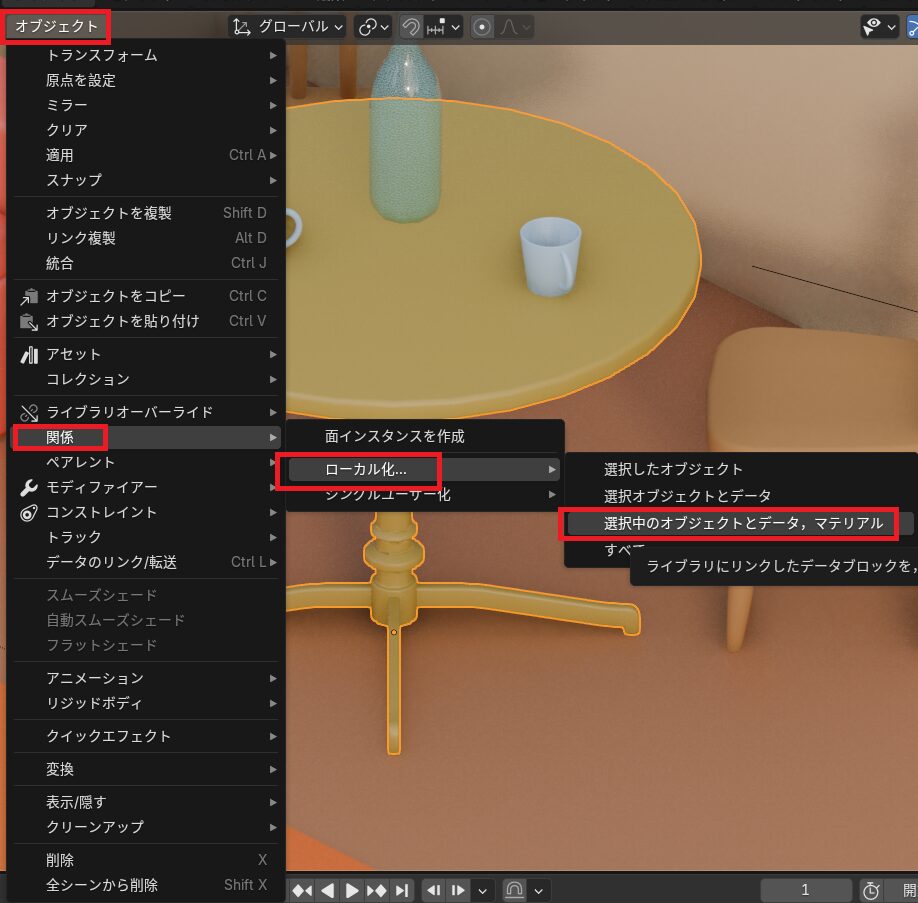
これによってアセットに付属していたマテリアルも操作できるようになった。さっきのボタンでいいじゃん。
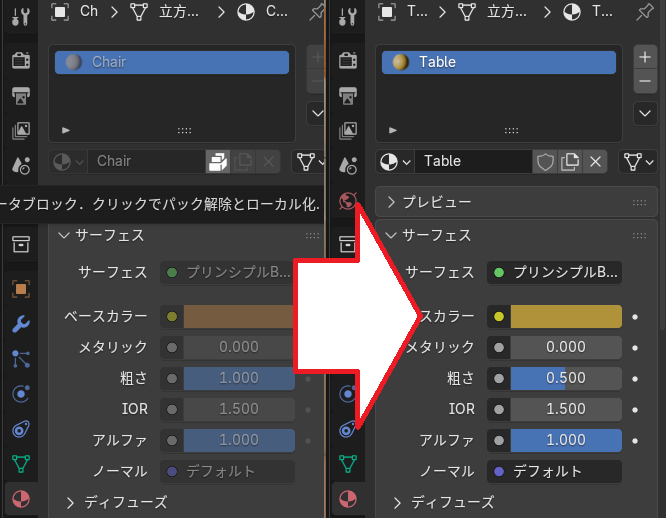
編集できないマテリアルは椅子のマテリアルだったが、編集できるようにしたマテリアルはテーブルのマテリアルをキャプチャーしていたのに気づいたのはしばらく経ってからだったのはご愛敬。
とにかくこれでマテリアルの編集が可能になった。ノードラングラーでプリンシプルセットアップするにはこの作業でマテリアルを編集できるようにしなければならない。
RGBカーブ
RGBカーブをBace ColorとプリンシプルBSDFの間に繋げる。
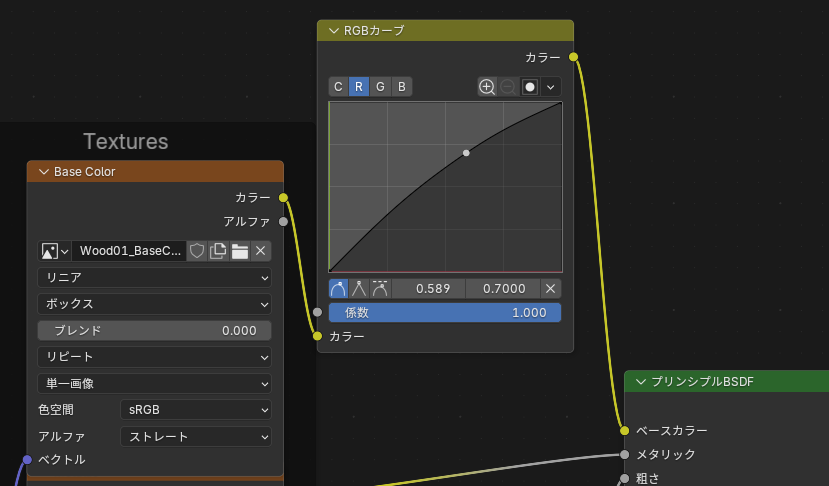
なんだこのRGBカーブって。ペイントソフトのカーブと同様にと書いてあるが、Microsoft ペイントにはそんな機能ないぞ!
RGBカーブについて
画像の「明るさ」や色味を調整する。グラフの横軸が「元の明るさ(入力)」、縦軸が「補正後の明るさ(出力)」を表す。
RGBはよく聞く光の3原色で、CはRGBを全体的な出力を調整する。それが明るさの調整になるということらしい。
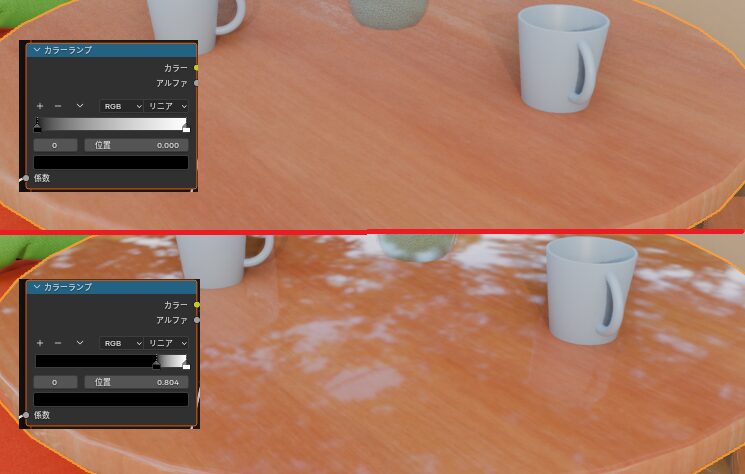
Roughnessと粗さの間をカラーランプで繋ぐ
カラーランプを追加する。
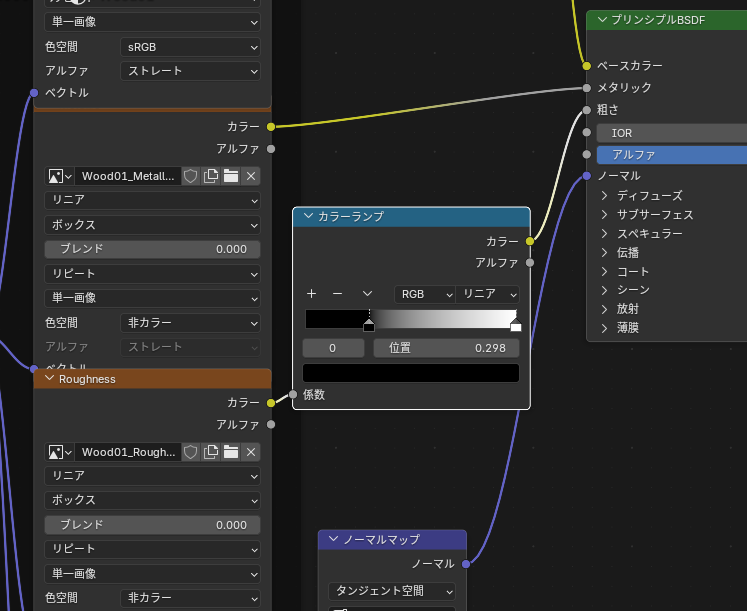
調整するとつるつるした。
Normalについているノーマルマップの強さを変更する
強さを上げるとしわしわになった。
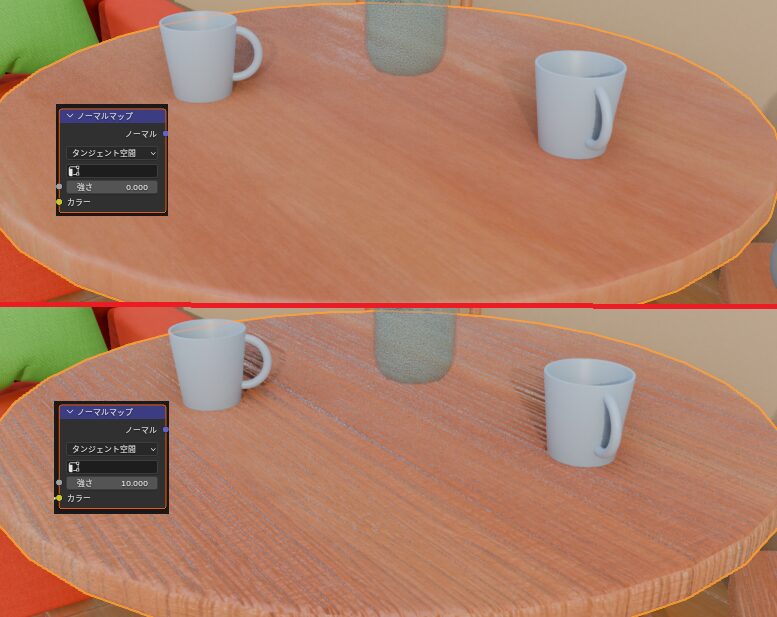
正直今回は真似ているだけで理解はできなかった。ただ、こうするとこうなるって覚えておくと後に役に立つことがあるかも?
この本を参考にモデリングしました。
 |
はじめての3DモデリングBlender 4 超入門 改訂新版 新品価格 |

 | はじめての3Dモデリング Blender 4 超入門 改訂新版 [ 富元 秀俊 ] 価格:3850円 |

コメント