今回はボーンの設定。最初に学んだクマさんにもボーンは埋め込んだが、両手を前に出す三大将のポーズをさせたら、腹構えに出てしまう変なポーズをさせることになってしまった。
今回はうまくボーンを設定することができるか!?
その前に ペアレントの設定
一緒についてきてもらいたいオブジェクトをすべて選択→最後に根本のオブジェクトを選択→「ctrl」 + 「P」でペアレントを実行し、「オブジェクト」を選択。
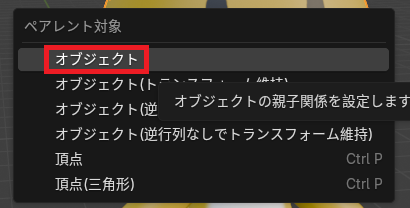
これで親と子の関係ができ、親が動くと子も一緒に動くようになった!顔しか動かしていないのに耳も一緒に動く。

子は動かしても親は動かない。この世界の縮図を勝手に感じてしまう・・・!

遊んだ後は「オブジェクト」メニュー→「クリア」→「回転」で元に戻しましょう。

ボーンを入れる準備
モディファイアーを適用しておく
耳のミラーモディファイアーが消えてしまう可能性がある(もしくは余計なものにモディファイアーが適用される)ため、適用しておく。すべてに適用されている場合は適用しなくていいらしい。(今回の場合は、サブディビジョンサーフェスがすべてのオブジェクトに設定されているため、消さなかった。)
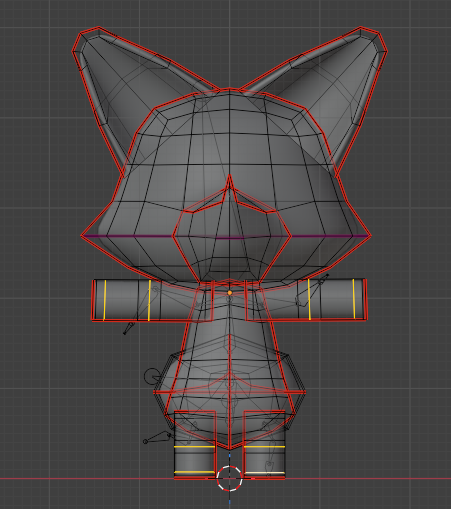
関節を曲げるため、両肘、両膝、手首と足首の部分にループカットを入れる。
のちに曲がり方が厳しいので肘部分と膝部分にはベベルもかけている。T字のポーズにしておくとボーンの影響を反映させるときに正確性が増すのだろう。ループカットも入れやすくてよいですね。
ボーンを設定する
「shift」 + 「A」でボーンをまず一つ追加する。しかし、オブジェクトに埋め込まれて見えないため、表に出す必要がある。
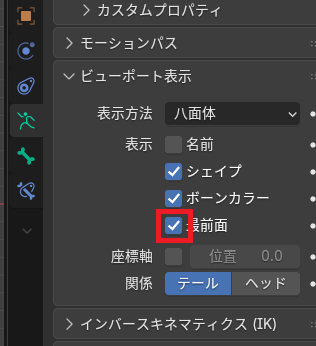
ボーンを選択したときのオブジェクトデータプロパティの ビューポート表示の「最前面」にチェックを入れるとボーンが前に出てくる。
最初のボーンは「Hip」の部分。重心がここにあるからとか。
「Hip」から「Spine」→「Chest」→「Neck」→「Head」を作る。
「Chest」と「Neck」の間から「Shoulder_L」→「UpperArm_L」→「LowerArm_L」→「Hand_L」のボーンを作る。(名前の _L が重要)
「Spine」と「Hips」の間から骨盤っぽい骨を一つ作った後(この骨はあとで削除する)、「UpperLeg_L」→「LowerLeg_L」→「Foot_L」を作る。
骨盤部分の骨は選択した後「X」→「ボーン」で削除する。
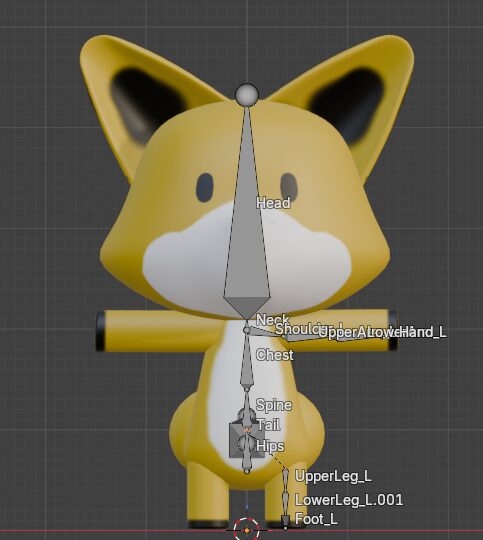
これは人間のモデルにも使えそうな配置!ぜひ覚えたい。
ボーンを左右対称に(対称化)
「アーマチュア」メニューの「対称化」を選択。
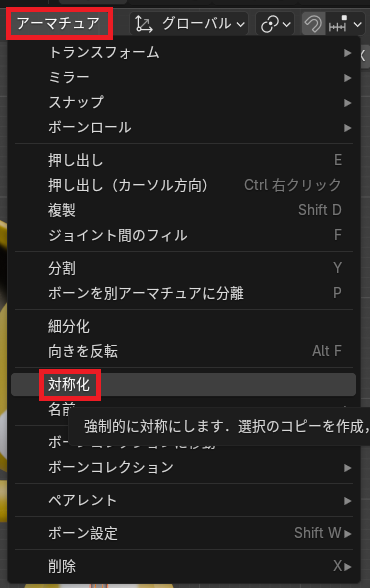
これで左側だけだったボーンが右側も自動で作ってもらえる。そのときに名前に_Lの文字が入っているかどうかが大事なようだ。
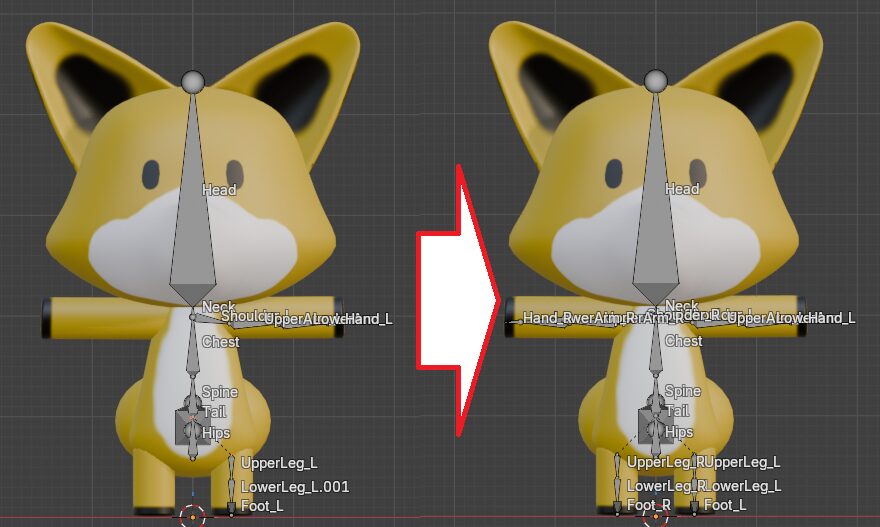
LowerLeg_L.001という名前だったが、それでも右側にLowerLeg_R.001というボーンを作ってもらえた。修正したけど。
オブジェクトとアーマチュア(骨格)を関連付ける
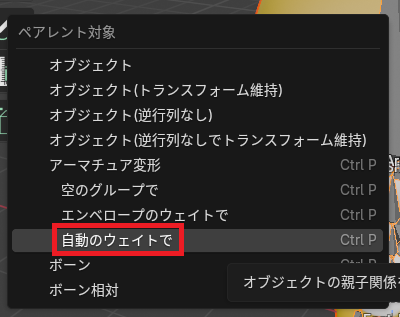
オブジェクトモードにして、オブジェクトを選択してからアーマチュアを選択→「ctrl」 + 「P」→「自動のウェイトで」を選択
体積を維持
関連付けると、オブジェクトのモディファイアープロパティに「アーマチュア」が追加されている。ここの「体積を維持」にチェックを入れる。
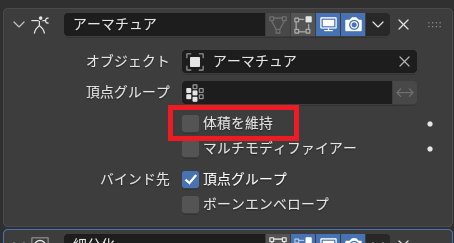
曲げるとへこみがちだった肘や膝も、へこみを抑えられる。が、これならループカットにベベルを入れた方がよっぽど綺麗になった。

ポーズモードでポーズを元の状態に戻したい
元に戻したいボーンを選択して「alt」 +「R」。
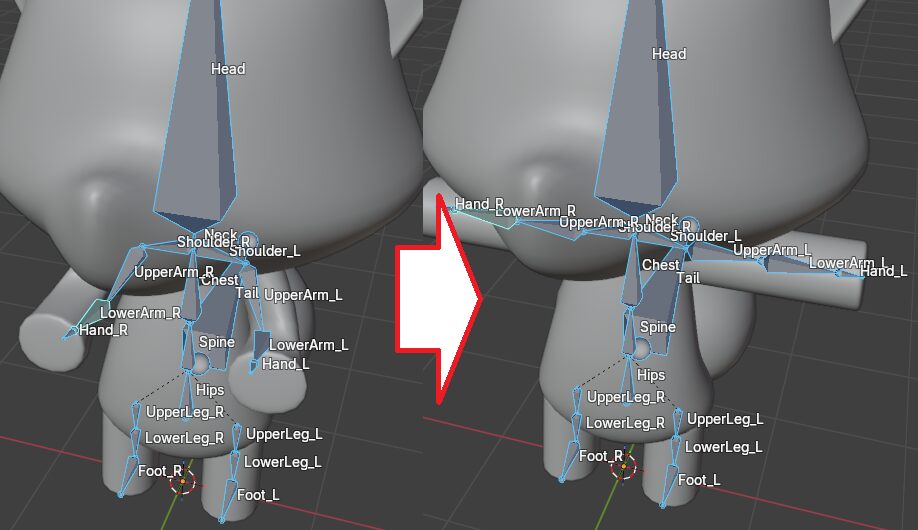
FF立ち(スーファミ版)していたキャラクターも元のT字ポーズに戻すことができた。
ボーンの影響をなくしたい
尻尾部分にもボーンが入っているが、このボーンを動かすと胴体部分の一部も動いてしまう。これをなくす。
前提として、ボーンの影響はオブジェクトの頂点ごとに決まっている。ということで修正は編集モードで行うことになる。
影響を受けたくないオブジェクトの頂点を全選択→データプロパティの頂点グループを選択し、ウェイトを0にしたあとに「割り当て」を押す。
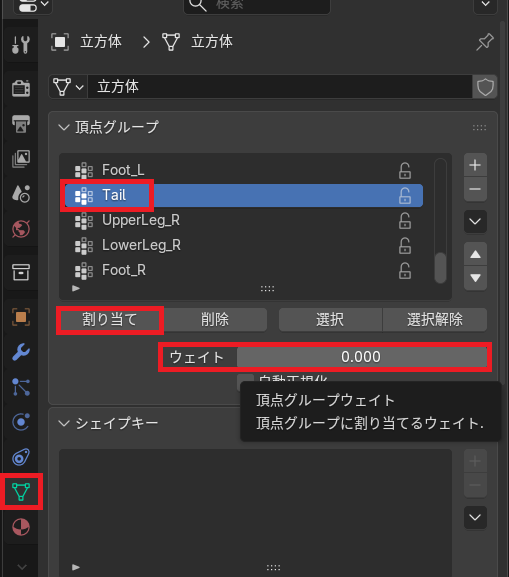
これで影響が受けない体の出来上がり!
まだまだ記録しておきたい内容だったのだけど、ただの本の書き写しになってしまうので、自分が特に覚えたい内容をピックアップしました。
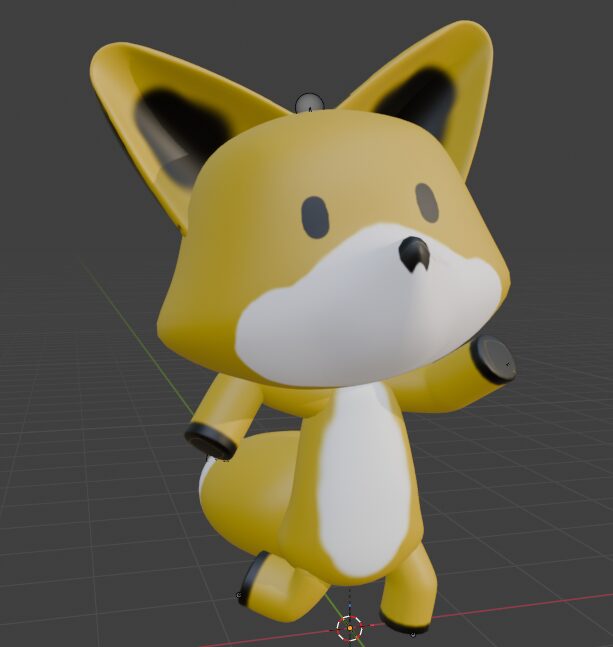
サボテンのようなモンスターのポーズをとってくれるキツネ君。見事!
この本を参考にモデリングしました。
 |
はじめての3DモデリングBlender 4 超入門 改訂新版 新品価格 |

 | はじめての3Dモデリング Blender 4 超入門 改訂新版 [ 富元 秀俊 ] 価格:3850円 |


コメント